Aplikasi – WhatsApp kini tidak hanya digunakan melalui ponsel. Pengguna juga dapat mengakses percakapan melalui laptop atau komputer menggunakan WhatsApp Web. Fitur ini membantu pengguna yang sering bekerja, belajar, menjalankan bisnis, atau mengelola komunikasi dalam jumlah banyak melalui perangkat desktop.
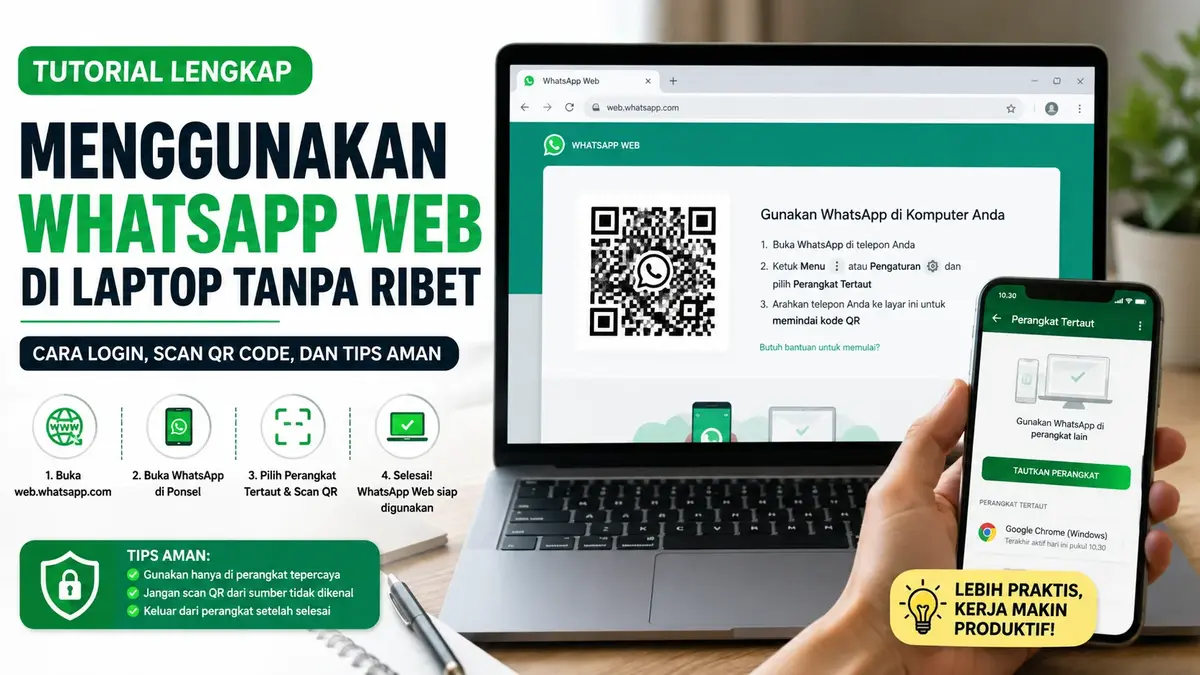
Tutorial Menggunakan WhatsApp Web di Laptop Tanpa Ribet sebenarnya cukup sederhana. Pengguna hanya perlu membuka situs resmi WhatsApp Web, kemudian menghubungkan akun melalui aplikasi WhatsApp di ponsel. WhatsApp sendiri menyediakan halaman resmi WhatsApp Web yang mengarahkan pengguna untuk memindai kode QR menggunakan ponsel.
Namun, pengguna tetap perlu memahami tahapan login, cara memastikan perangkat terhubung dengan benar, hingga langkah keluar dari perangkat. Selain memudahkan aktivitas, pemahaman tersebut penting untuk menjaga keamanan akun.
Apa Itu WhatsApp Web?
WhatsApp Web merupakan layanan yang memungkinkan pengguna membuka akun WhatsApp melalui browser di laptop atau komputer. Pengguna tidak perlu memasang aplikasi tambahan jika memilih menggunakan versi web.
Secara umum, prosesnya berlangsung melalui fitur Perangkat Tertaut pada aplikasi WhatsApp. Laptop menampilkan kode QR, sedangkan ponsel digunakan untuk melakukan pemindaian. Setelah proses berhasil, akun WhatsApp akan tampil pada browser.
Fakta pentingnya, pengguna harus memastikan bahwa halaman yang dibuka merupakan situs resmi WhatsApp Web. Hal ini penting karena banyak situs pihak ketiga yang menggunakan nama atau tampilan menyerupai layanan resmi.
Tutorial Menggunakan WhatsApp Web di Laptop Tanpa Ribet
1. Buka Browser di Laptop
Langkah pertama, buka browser seperti Google Chrome, Microsoft Edge, Mozilla Firefox, atau browser modern lainnya.
Kemudian, ketik alamat web.whatsapp.com pada kolom alamat. Setelah halaman terbuka, WhatsApp Web akan menampilkan kode QR yang menjadi bagian utama proses penghubungan akun. WhatsApp sendiri mencantumkan pemindaian QR sebagai langkah untuk menghubungkan akun ke layanan web.
2. Buka Aplikasi WhatsApp di Ponsel
Setelah kode QR muncul pada laptop, buka aplikasi WhatsApp di ponsel yang memiliki akun yang ingin digunakan.
Selanjutnya, masuk ke menu Perangkat Tertaut. Nama dan posisi menu dapat sedikit berbeda tergantung versi aplikasi serta sistem operasi ponsel.
Pada tahap ini, pengguna sebaiknya tidak memindai kode QR dari situs yang tidak dikenal. Kode QR WhatsApp Web berfungsi untuk menghubungkan perangkat dengan akun sehingga pengguna harus memastikan sumbernya benar.
3. Pilih Opsi Tautkan Perangkat
Setelah masuk ke menu Perangkat Tertaut, pilih opsi untuk menambahkan atau menautkan perangkat baru.
WhatsApp kemudian akan meminta pengguna melakukan autentikasi sesuai pengaturan keamanan ponsel. Setelah itu, arahkan kamera ponsel ke kode QR yang tampil pada layar laptop.
4. Pindai Kode QR
Posisikan kamera ponsel hingga kode QR terbaca dengan jelas. Tidak perlu mengambil foto atau menyimpan gambar kode tersebut.
Jika pemindaian berhasil, WhatsApp akan memproses hubungan antara akun dengan browser. Dalam beberapa saat, tampilan percakapan akan muncul pada laptop.
Dengan demikian, pengguna sudah dapat membaca pesan, membalas percakapan, mengirim file, serta menggunakan berbagai fitur WhatsApp yang tersedia melalui versi web.
Kronologi Singkat Cara Kerja WhatsApp Web
Proses WhatsApp Web dapat dipahami melalui beberapa tahapan sederhana.
Pertama, browser membuka halaman resmi WhatsApp Web. Kedua, server menampilkan kode QR untuk proses pengaitan. Ketiga, pengguna membuka WhatsApp pada ponsel dan memilih fitur Perangkat Tertaut. Keempat, kamera ponsel memindai kode QR. Kelima, sistem menghubungkan akun dengan perangkat yang dipilih.
WhatsApp menyediakan panduan singkat pada halaman web resminya yang mencakup pemindaian kode QR melalui ponsel untuk menghubungkan akun.
Proses tersebut membuat pengguna tidak perlu mengetikkan kata sandi WhatsApp pada laptop.
Dampak Menggunakan WhatsApp Web untuk Aktivitas Harian
Penggunaan WhatsApp Web memberikan sejumlah dampak positif bagi produktivitas.
Mempercepat Pengetikan
Keyboard laptop memungkinkan pengguna mengetik pesan panjang dengan lebih cepat. Kondisi ini sangat membantu pekerja, pelajar, pelaku UMKM, maupun pengguna yang sering berkomunikasi melalui WhatsApp.
Memudahkan Pengiriman File
Laptop juga mempermudah pengguna mengakses dokumen, foto, atau file lain yang tersimpan pada komputer. Pengguna dapat mengelola file tanpa harus selalu memindahkannya terlebih dahulu ke ponsel.
Mendukung Multitasking
WhatsApp Web memungkinkan pengguna tetap berkomunikasi sambil mengerjakan pekerjaan lain di laptop. Karena itu, layanan ini cukup praktis untuk aktivitas kantor, pembelajaran daring, maupun pengelolaan komunikasi bisnis.
Baca Juga! Tutorial Menggunakan CapCut untuk Edit Video FYP TikTok, Panduan Lengkap untuk Pemula
Tips Agar WhatsApp Web Tetap Aman
Kemudahan penggunaan tidak berarti pengguna boleh mengabaikan keamanan. Justru, akses melalui komputer bersama atau laptop orang lain membutuhkan perhatian lebih.
Periksa Perangkat Tertaut Secara Berkala
Pengguna sebaiknya memeriksa daftar perangkat yang terhubung dengan akun WhatsApp. Jika menemukan perangkat yang tidak dikenali, segera keluarkan perangkat tersebut.
Langkah ini penting karena penipu dapat mencoba mengelabui pengguna agar menghubungkan perangkat mereka ke akun korban. Meta menjelaskan bahwa pelaku penipuan dapat menggunakan rekayasa sosial dan kode pengaitan perangkat untuk mencoba menautkan perangkat mereka ke akun WhatsApp seseorang.
Jangan Sembarangan Memindai QR Code
Kode QR bukan sekadar gambar biasa dalam proses pengaitan perangkat. Karena itu, jangan memindai kode yang muncul dari situs atau pesan mencurigakan.
Meta juga mengingatkan bahwa penipu dapat meminta korban memindai kode QR dengan alasan tertentu, padahal tindakan tersebut dapat menghubungkan perangkat milik penipu dengan akun korban.
Keluar Setelah Menggunakan Laptop Umum
Jika menggunakan komputer kantor, perpustakaan, warnet, atau perangkat milik orang lain, jangan meninggalkan akun dalam kondisi masih tertaut.
Setelah selesai, pengguna dapat membuka menu Perangkat Tertaut di ponsel dan memilih perangkat yang ingin dikeluarkan. Cara ini lebih aman daripada membiarkan akun tetap aktif pada komputer yang dapat digunakan orang lain.
Analisis: Mengapa WhatsApp Web Masih Penting?
Kebutuhan komunikasi digital terus berkembang. Meskipun ponsel tetap menjadi perangkat utama untuk menggunakan WhatsApp, laptop menawarkan keunggulan pada sisi produktivitas.
Keyboard fisik membuat pengetikan lebih efisien, layar yang lebih besar memudahkan pengelolaan percakapan, sedangkan akses file melalui komputer dapat mempercepat pekerjaan.
Namun, manfaat tersebut harus berjalan bersama kebiasaan keamanan digital. Pengguna tidak cukup hanya mengetahui cara menggunakan WhatsApp Web di laptop. Mereka juga perlu memahami cara memeriksa perangkat tertaut dan mengenali aktivitas yang mencurigakan.
Kesimpulan
Tutorial Menggunakan WhatsApp Web di Laptop Tanpa Ribet pada dasarnya hanya membutuhkan beberapa langkah. Pengguna cukup membuka situs resmi WhatsApp Web, menampilkan kode QR, membuka menu Perangkat Tertaut pada ponsel, kemudian memindai kode tersebut.
Setelah terhubung, WhatsApp Web dapat membantu mempercepat komunikasi, pengetikan, pengiriman file, dan pekerjaan multitasking. Namun, pengguna harus tetap memperhatikan keamanan dengan memastikan alamat situs benar, tidak sembarangan memindai QR code, serta rutin memeriksa perangkat yang tertaut.
Dengan memahami proses tersebut, pengguna dapat memanfaatkan WhatsApp Web secara lebih praktis sekaligus menjaga akun tetap aman.