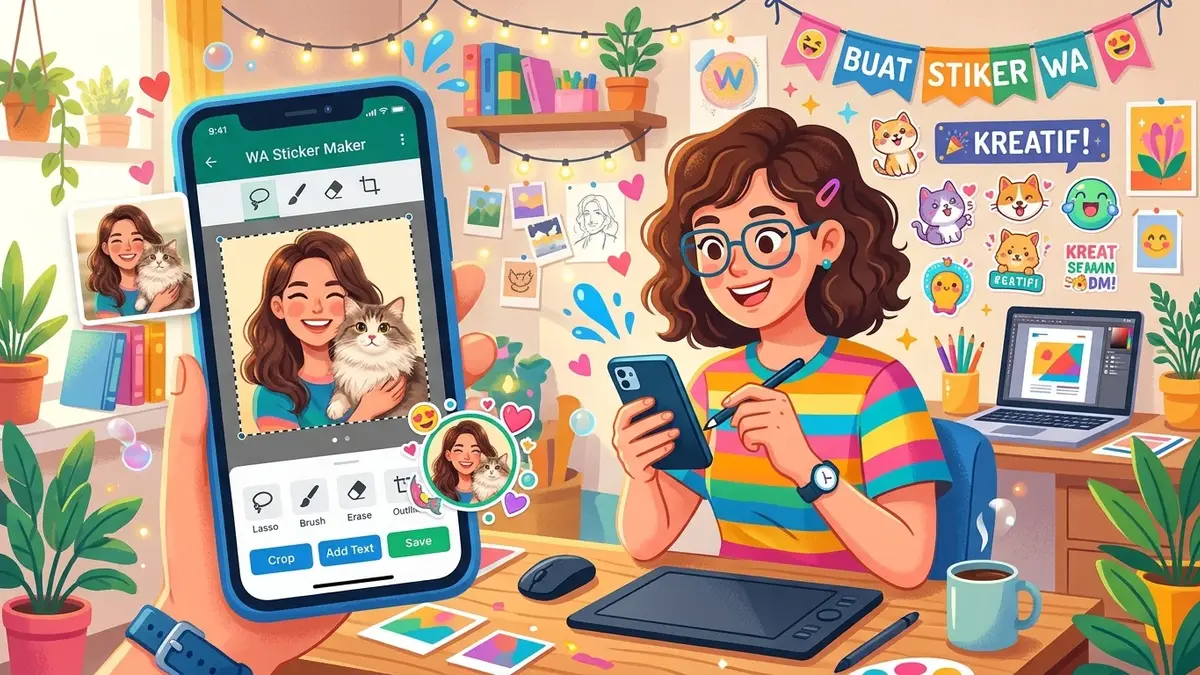
APLIKASI – Membuat stiker WhatsApp sendiri dari foto di HP kini semakin mudah. Pengguna Android maupun iPhone dapat mengubah foto pribadi menjadi stiker untuk membuat percakapan lebih menarik. Fitur ini juga memungkinkan pengguna menambahkan teks, emoji, atau gambar sesuai kreativitas masing-masing.
WhatsApp menyediakan fitur pembuatan stiker langsung dari dalam aplikasi. Dengan begitu, pengguna tidak harus selalu mengunduh aplikasi tambahan untuk membuat stiker sederhana. Namun, ketersediaan fitur dapat bergantung pada versi WhatsApp dan perangkat yang digunakan.
Lantas, bagaimana cara membuat stiker WhatsApp sendiri dari foto di HP? Berikut panduan lengkapnya.
Cara Membuat Stiker WhatsApp dari Foto di HP
WhatsApp menyediakan fitur untuk mengubah foto dari galeri menjadi stiker khusus. Pengguna dapat memilih foto wajah, hewan peliharaan, atau gambar lain yang ingin digunakan.
Sebelum memulai, pastikan WhatsApp sudah menggunakan versi terbaru. Selain itu, siapkan foto dengan pencahayaan yang cukup agar objek terlihat jelas.
1. Buka aplikasi WhatsApp
Pertama, buka WhatsApp di HP Android atau iPhone. Setelah itu, masuk ke ruang obrolan dengan teman atau grup.
Pengguna tidak harus mengirim pesan terlebih dahulu. Cukup buka percakapan untuk mengakses menu emoji dan stiker.
2. Masuk ke menu stiker
Berikutnya, ketuk ikon emoji atau stiker yang berada di area penulisan pesan. Pilih tab stiker untuk membuka koleksi stiker yang tersedia.
Pada versi WhatsApp yang mendukung fitur tersebut, pengguna dapat menemukan tombol Buat atau Create. Ketuk tombol itu untuk memulai proses pembuatan stiker.
Jika tombol tersebut belum muncul, periksa pembaruan WhatsApp melalui Google Play Store atau Apple App Store.
3. Pilih foto dari galeri HP
Setelah membuka fitur pembuatan stiker, pilih foto yang ingin digunakan. WhatsApp akan menampilkan pilihan gambar dari galeri perangkat.
Pilih foto dengan objek yang jelas, misalnya wajah yang menghadap kamera atau hewan peliharaan dengan latar belakang sederhana. Foto semacam ini membantu menghasilkan stiker yang lebih mudah dikenali.
Jika WhatsApp meminta izin mengakses foto, sesuaikan izin tersebut melalui pengaturan perangkat.
4. Edit foto menjadi stiker
Setelah memilih foto, periksa tampilan pratinjau yang muncul. WhatsApp menyediakan sejumlah opsi penyuntingan untuk menyesuaikan tampilan stiker.
Pengguna dapat menambahkan teks, emoji, atau coretan sesuai kebutuhan. Misalnya, tambahkan tulisan “Siap!”, “Terima kasih”, atau “Selamat pagi” agar stiker lebih ekspresif.
Selain itu, perhatikan bagian foto yang ingin ditonjolkan. Hindari menambahkan terlalu banyak elemen karena dapat membuat stiker terlihat kurang jelas ketika tampil dalam ukuran kecil.
5. Kirim dan gunakan stiker
Jika hasilnya sudah sesuai, ketuk tombol kirim. WhatsApp akan mengirimkan stiker tersebut ke ruang obrolan yang sedang dibuka.
Setelah itu, pengguna dapat memanfaatkan stiker dalam percakapan berikutnya. Untuk mengelola koleksi, periksa opsi favorit atau pengelolaan paket stiker yang tersedia pada versi aplikasi masing-masing.
Panduan tersebut mengikuti petunjuk resmi WhatsApp mengenai pembuatan stiker khusus dari foto. Meski demikian, letak tombol dan nama menu dapat berbeda menurut versi aplikasi.
Cara Membuat Stiker WhatsApp Tanpa Fitur Bawaan
Tidak semua pengguna langsung menemukan tombol pembuatan stiker. Jika fitur tersebut belum tersedia, pengguna dapat mempertimbangkan aplikasi pembuat stiker dari toko aplikasi resmi.
1. Unduh aplikasi pembuat stiker tepercaya
Buka Google Play Store atau Apple App Store, lalu cari aplikasi pembuat stiker WhatsApp. Periksa nama pengembang, ulasan pengguna, tanggal pembaruan, dan izin akses sebelum mengunduhnya.
Pilih aplikasi yang menjelaskan fungsi serta kebijakan privasinya secara transparan. Hindari aplikasi yang meminta informasi sensitif yang tidak relevan dengan pembuatan stiker.
2. Masukkan foto dan hapus latar belakang
Buka aplikasi pilihan, lalu pilih foto dari galeri. Jika tersedia, gunakan fitur pemotongan objek atau penghapus latar belakang untuk memisahkan wajah maupun objek utama dari bagian foto lainnya.
Selanjutnya, rapikan tepi gambar agar hasilnya terlihat lebih natural. Pengguna juga dapat menambahkan tulisan atau elemen dekoratif jika aplikasi menyediakan fitur tersebut.
3. Simpan dan tambahkan ke WhatsApp
Setelah menyunting gambar, cari opsi untuk membuat paket stiker atau menambahkan stiker ke WhatsApp. Ikuti petunjuk aplikasi sampai proses selesai.
Perlu diperhatikan, tidak semua aplikasi memiliki cara ekspor yang sama. Karena itu, ikuti instruksi pada aplikasi yang digunakan dan jangan memberikan izin yang tidak diperlukan.
Baca Juga! Cara Memindahkan WhatsApp ke HP Baru Tanpa Kehilangan Chat
Tips agar Stiker WhatsApp Terlihat Menarik
Membuat stiker bukan hanya soal memilih foto. Kualitas gambar dan kesederhanaan desain juga menentukan apakah stiker mudah dikenali saat pengguna mengirimkannya.
Gunakan foto dengan pencahayaan yang baik
Pilih foto dengan pencahayaan cukup dan fokus yang tajam. Hindari gambar buram atau terlalu gelap karena detail objek akan sulit terlihat.
Pilih objek yang mudah dikenali
Foto wajah dengan ekspresi jelas sering cocok untuk stiker percakapan. Begitu pula foto hewan peliharaan atau objek yang memiliki bentuk khas.
Jika latar belakang terlalu ramai, potong bagian yang tidak diperlukan agar perhatian tetap tertuju pada objek utama.
Tambahkan tulisan seperlunya
Tulisan pendek dapat memperkuat pesan stiker. Namun, gunakan ukuran huruf yang mudah dibaca dan hindari kalimat panjang.
Misalnya, stiker dengan tulisan “Oke”, “Gas!”, atau “Makasih” dapat digunakan dalam berbagai situasi percakapan.
Perhatikan ukuran dan kualitas gambar
Untuk paket stiker yang dibuat melalui metode atau aplikasi tertentu, persyaratan teknis dapat berlaku. Dokumentasi resmi WhatsApp mencantumkan ukuran 512 × 512 piksel dan batas ukuran berkas untuk stiker statis dalam konteks paket stiker.
Namun, pengguna yang membuat stiker langsung melalui fitur bawaan tidak perlu mengatur ukuran gambar secara manual jika WhatsApp sudah memprosesnya secara otomatis.
Penyebab Fitur Membuat Stiker Tidak Muncul
Ada beberapa alasan mengapa pengguna belum menemukan fitur pembuatan stiker di WhatsApp.
Pertama, aplikasi mungkin belum menggunakan versi terbaru. Kedua, tampilan menu bisa berbeda antara Android dan iPhone. Ketiga, fitur tertentu mungkin belum tersedia pada perangkat atau versi aplikasi yang digunakan.
Untuk mengatasinya, lakukan langkah berikut:
- Perbarui WhatsApp melalui toko aplikasi resmi.
- Tutup dan buka kembali aplikasi setelah pembaruan.
- Periksa izin akses foto jika galeri tidak muncul.
- Pastikan perangkat memiliki ruang penyimpanan yang cukup.
- Jika masalah berlanjut, buka Pusat Bantuan WhatsApp untuk mencari panduan sesuai perangkat.
Pengguna sebaiknya menghindari aplikasi modifikasi WhatsApp yang menjanjikan fitur tambahan tidak resmi. Aplikasi semacam itu dapat menimbulkan risiko keamanan dan privasi.
Kesimpulan
Cara membuat stiker WhatsApp sendiri dari foto di HP dapat dilakukan langsung melalui fitur bawaan aplikasi apabila fitur tersebut tersedia. Pengguna cukup membuka menu stiker, memilih foto, menyunting tampilannya, lalu mengirimkan hasilnya ke percakapan.
Jika menu pembuatan stiker belum muncul, pengguna dapat memperbarui WhatsApp atau menggunakan aplikasi pembuat stiker tepercaya dari toko aplikasi resmi.
Dengan memilih foto yang jelas, menambahkan tulisan secukupnya, dan memperhatikan keamanan data, pengguna dapat membuat stiker pribadi yang menarik tanpa proses rumit. Pastikan juga menggunakan foto milik sendiri atau gambar yang penggunaannya telah mendapat izin, terutama jika stiker akan dibagikan kepada banyak orang.