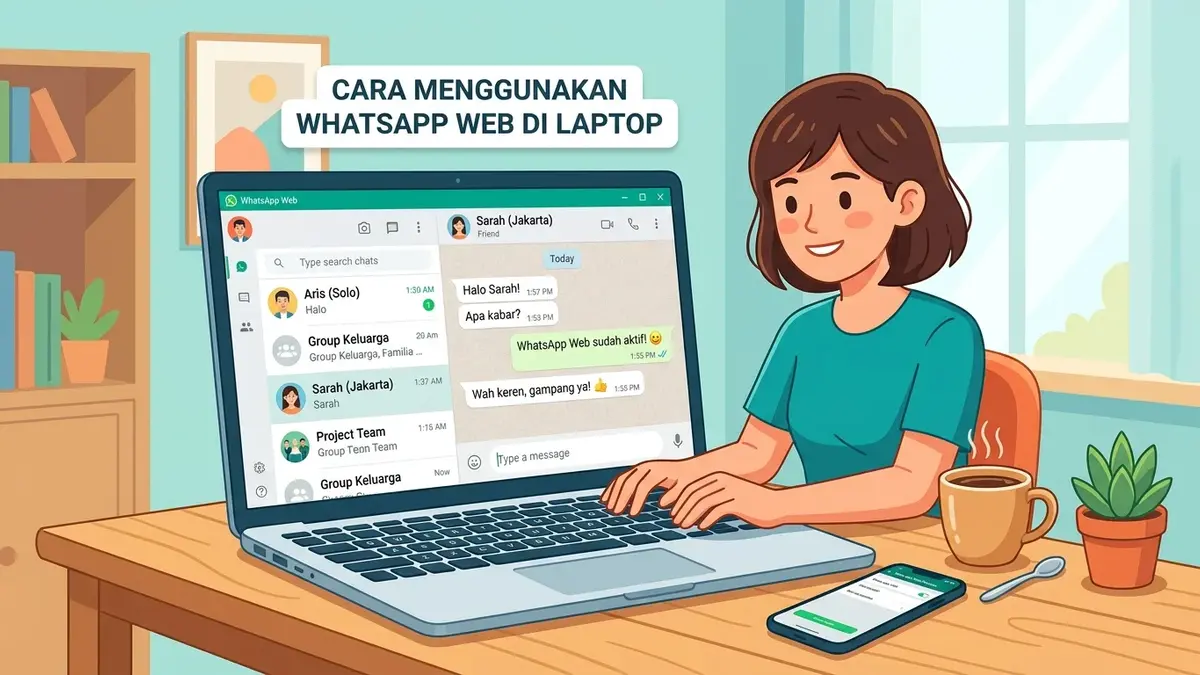
APLIKASI – WhatsApp Web menjadi salah satu solusi praktis bagi pengguna yang ingin mengakses pesan WhatsApp melalui laptop atau komputer. Fitur ini memungkinkan pengguna membaca dan membalas pesan, mengirim dokumen, serta berbagi foto tanpa harus terus mengetik melalui layar ponsel.
Bagi pelajar, pekerja kantoran, pelaku usaha, hingga pengguna yang sering beraktivitas di depan komputer, WhatsApp Web dapat membantu mempercepat komunikasi sehari-hari. Pengguna juga bisa memanfaatkan papan ketik laptop untuk mengetik pesan panjang dengan lebih nyaman.
Meskipun demikian, pengguna pemula perlu memahami cara menghubungkan akun, mengenali fitur utama, dan menjaga keamanan percakapan. Dengan mengikuti langkah yang tepat, pengguna dapat memanfaatkan WhatsApp Web secara lebih mudah dan aman.
Apa Itu WhatsApp Web?
WhatsApp Web merupakan layanan WhatsApp yang memungkinkan pengguna mengakses percakapan melalui peramban atau browser di laptop dan komputer. Pengguna dapat membuka layanan ini melalui alamat resmi web.whatsapp.com.
Pada umumnya, pengguna menghubungkan akun WhatsApp di ponsel dengan laptop melalui pemindaian kode QR. WhatsApp juga menyediakan mekanisme penautan perangkat yang dapat menggunakan nomor telepon dan kode tertentu, bergantung pada opsi yang tersedia.
Setelah proses penautan berhasil, pengguna dapat mengakses berbagai percakapan dan fitur yang didukung oleh WhatsApp Web. Dengan demikian, pengguna tidak perlu membuat akun WhatsApp baru hanya untuk menggunakan layanan tersebut di laptop.
Perbedaan WhatsApp Web dan WhatsApp Desktop
WhatsApp Web berjalan melalui browser seperti Google Chrome, Microsoft Edge, atau Mozilla Firefox. Sementara itu, WhatsApp Desktop merupakan aplikasi yang pengguna instal pada komputer.
Keduanya menawarkan akses WhatsApp melalui perangkat yang lebih besar. Namun, WhatsApp Web cocok bagi pengguna yang ingin mengakses percakapan tanpa memasang aplikasi tambahan. Sebaliknya, aplikasi desktop dapat menjadi pilihan bagi pengguna yang lebih sering berkomunikasi melalui komputer.
Cara Menggunakan WhatsApp Web di Laptop
Pengguna pemula dapat mengikuti beberapa langkah berikut untuk menghubungkan akun WhatsApp dengan laptop.
1. Buka Browser di Laptop
Pertama, nyalakan laptop dan pastikan perangkat terhubung ke internet. Selanjutnya, buka browser pilihan, seperti Google Chrome atau Microsoft Edge.
Ketik alamat https://web.whatsapp.com/ pada kolom alamat browser. Pastikan alamat tersebut benar agar pengguna tidak masuk ke situs tiruan yang berpotensi mencuri informasi akun.
Setelah halaman terbuka, pengguna biasanya akan melihat kode QR untuk menghubungkan akun. Jika halaman menampilkan instruksi lain, ikuti petunjuk resmi yang tersedia.
2. Buka WhatsApp di Ponsel
Berikutnya, ambil ponsel yang sudah memiliki akun WhatsApp aktif. Pastikan aplikasi dapat dibuka dan ponsel memiliki akses internet ketika pengguna melakukan proses penautan.
Pada ponsel Android, buka WhatsApp, lalu ketuk menu tiga titik di sudut kanan atas. Setelah itu, pilih menu Perangkat tertaut atau Linked devices.
Sementara itu, pengguna iPhone dapat membuka WhatsApp, masuk ke menu Pengaturan, kemudian memilih Perangkat Tertaut.
Nama menu dapat sedikit berbeda mengikuti versi aplikasi dan sistem operasi yang digunakan.
3. Pindai Kode QR
Setelah membuka menu perangkat tertaut, pilih opsi Tautkan perangkat atau Link a device. Ponsel mungkin meminta pengguna melakukan verifikasi identitas menggunakan sidik jari, pengenalan wajah, PIN, atau metode keamanan lain.
Selanjutnya, arahkan kamera pemindai WhatsApp pada ponsel ke kode QR yang muncul di layar laptop. Tunggu beberapa saat sampai proses penautan selesai.
Jika berhasil, WhatsApp Web akan menampilkan daftar percakapan. Pengguna kemudian dapat membuka chat dan mulai mengirim pesan melalui laptop.
4. Mulai Mengirim dan Membalas Pesan
Setelah akun terhubung, pilih nama kontak atau grup yang ingin dibuka. Ketik pesan pada kolom percakapan, kemudian tekan tombol Enter untuk mengirimnya.
Pengguna juga dapat mengirim pesan yang lebih panjang, menyalin teks dari dokumen, dan menggunakan pintasan papan ketik tertentu sesuai dukungan browser serta layanan.
Namun, periksa kembali isi pesan sebelum mengirimnya, terutama ketika pengguna menyalin informasi pekerjaan atau dokumen penting.
Fitur WhatsApp Web yang Perlu Diketahui
WhatsApp Web tidak hanya berfungsi untuk membaca pesan. Layanan ini juga menyediakan sejumlah fitur yang membantu pengguna berkomunikasi dan mengelola percakapan.
Mengirim Foto, Video, dan Dokumen
Pengguna dapat membuka percakapan, memilih ikon lampiran jika tersedia, lalu menentukan file yang ingin dikirim. Pilih foto, video, atau dokumen dari penyimpanan laptop sesuai kebutuhan.
Fitur tersebut bermanfaat bagi pekerja yang sering mengirim laporan, pelajar yang berbagi materi belajar, atau pelaku usaha yang mengirim katalog produk kepada pelanggan.
Sebelum mengirim file, pastikan dokumen yang dipilih sudah benar. Hindari mengirim file yang memuat data pribadi kepada kontak yang tidak tepat.
Mencari Pesan Lama
Pengguna dapat memanfaatkan fitur pencarian untuk menemukan percakapan atau informasi tertentu. Caranya, buka chat yang relevan atau gunakan pencarian WhatsApp untuk mencari nama kontak dan kata kunci.
Fitur ini membantu pengguna menemukan alamat, jadwal, nomor pesanan, atau informasi lain yang pernah dibagikan melalui percakapan.
Mengelola Notifikasi
Notifikasi desktop dapat membantu pengguna mengetahui pesan masuk tanpa harus terus membuka ponsel. Namun, pengguna perlu menyesuaikan pengaturan notifikasi browser dan WhatsApp sesuai kebutuhan.
Jika laptop digunakan bersama orang lain, pertimbangkan untuk menonaktifkan pratinjau pesan agar isi percakapan tidak terlihat oleh orang di sekitar.
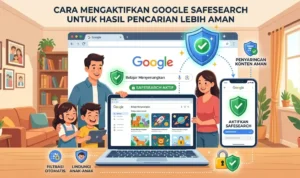
Baca Juga! Cara Mengaktifkan SafeSearch Google untuk Hasil Pencarian Lebih Aman
Cara Mengatasi WhatsApp Web yang Tidak Bisa Dibuka
Meskipun praktis, WhatsApp Web terkadang mengalami gangguan. Berikut beberapa langkah awal untuk mengatasinya.
Periksa Koneksi Internet
Pastikan laptop memiliki koneksi internet yang stabil. Periksa pula koneksi ponsel jika proses penautan atau sinkronisasi mengalami kendala.
Kemudian, muat ulang halaman WhatsApp Web. Jika masalah masih terjadi, coba buka situs melalui browser lain yang kompatibel.
Bersihkan Cache Browser
Cache yang bermasalah terkadang mengganggu pemuatan halaman. Pengguna dapat membuka pengaturan browser, mencari menu privasi atau riwayat penjelajahan, kemudian membersihkan cache.
Perhatikan pilihan data yang akan dihapus. Menghapus cookie dapat membuat pengguna keluar dari sejumlah situs, sehingga sebaiknya pahami pengaturannya terlebih dahulu.
Perbarui Aplikasi WhatsApp
Jika ponsel tidak dapat menautkan perangkat, periksa pembaruan WhatsApp melalui toko aplikasi resmi. Setelah memperbarui aplikasi, ulangi proses penautan.
Pengguna juga sebaiknya memeriksa apakah browser sudah menggunakan versi yang mendukung layanan WhatsApp Web.
Tips Menjaga Keamanan WhatsApp Web
Keamanan akun perlu menjadi perhatian utama, terutama ketika pengguna membuka WhatsApp di laptop kantor, komputer sekolah, atau perangkat bersama.
Jangan Sembarangan Memindai Kode QR
Pindai kode QR hanya ketika pengguna sendiri sedang menautkan akun ke perangkat yang dipercaya. Jangan memindai kode yang dikirim orang asing atau muncul melalui situs mencurigakan.
Kode QR penautan dapat memberikan akses ke akun. Karena itu, pengguna harus memeriksa konteks dan tujuan setiap permintaan penautan.
Keluar dari Perangkat Setelah Selesai
Jika menggunakan komputer umum atau laptop milik orang lain, keluar dari akun setelah selesai. Pengguna dapat membuka menu perangkat tertaut pada ponsel, memilih perangkat yang bersangkutan, lalu mengetuk opsi keluar.
Periksa daftar perangkat tertaut secara berkala. Jika menemukan perangkat yang tidak dikenal, segera putuskan tautannya dan amankan akun.
Hindari Menyimpan Informasi Sensitif
Jangan membiarkan percakapan pribadi, dokumen rahasia, atau data pelanggan terbuka pada layar yang dapat dilihat orang lain. Pengguna juga sebaiknya mengunci laptop ketika meninggalkan meja kerja.
Untuk perlindungan tambahan, aktifkan kunci layar pada ponsel dan komputer serta gunakan verifikasi dua langkah pada akun WhatsApp.
Kesimpulan
Cara menggunakan WhatsApp Web di laptop untuk pemula cukup mudah. Pengguna hanya perlu membuka situs resmi WhatsApp Web, menautkan akun melalui ponsel, lalu mulai mengirim dan menerima pesan melalui browser.
Selain mendukung komunikasi yang lebih praktis, WhatsApp Web membantu pengguna mengirim dokumen, mencari pesan, dan mengelola percakapan saat bekerja di depan komputer. Meski demikian, pengguna tetap perlu menjaga keamanan akun dengan memeriksa perangkat tertaut, menghindari kode QR mencurigakan, dan keluar dari akun setelah memakai komputer bersama.
Dengan memahami langkah penautan dan fitur dasarnya, pengguna dapat memanfaatkan WhatsApp Web secara lebih efektif untuk kebutuhan komunikasi pribadi maupun pekerjaan.