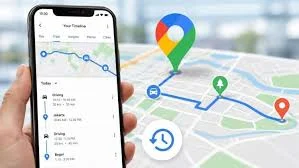
Aplikasi – Google Maps tidak hanya membantu pengguna menemukan alamat dan menentukan rute perjalanan. Aplikasi navigasi ini juga menyediakan fitur Timeline yang memungkinkan pengguna melihat kembali tempat yang pernah dikunjungi serta perjalanan pada tanggal tertentu. Fitur tersebut berguna untuk mengingat lokasi wisata, memeriksa perjalanan kerja, hingga menemukan kembali tempat yang pernah disinggahi.
Bagi pengguna yang ingin mengetahui cara melihat riwayat perjalanan di Google Maps, langkahnya cukup mudah. Pengguna hanya perlu membuka aplikasi Google Maps, masuk ke menu profil, kemudian memilih Timeline atau Linimasa. Namun, riwayat perjalanan tidak selalu tersedia karena fitur ini bergantung pada pengaturan lokasi, aktivitas akun, serta ketersediaan data yang tersimpan di perangkat.
Apa Itu Riwayat Perjalanan Google Maps?
Riwayat perjalanan Google Maps dikenal sebagai Timeline atau Linimasa. Fitur ini mencatat tempat yang dikunjungi dan rute yang ditempuh ketika pengguna mengaktifkannya. Informasi yang tersedia dapat mencakup perjalanan dengan mobil, berjalan kaki, bersepeda, maupun transportasi umum.
Menurut pusat bantuan resmi Google, Timeline menggunakan data lokasi perangkat untuk membantu pengguna mengingat tempat yang pernah mereka kunjungi. Google juga memberikan kendali kepada pengguna untuk mengedit, menghapus, dan mengatur penyimpanan data tersebut.
Perlu diketahui, Timeline tidak otomatis aktif pada setiap akun Google. Karena itu, pengguna yang baru pertama kali membuka fitur ini mungkin tidak menemukan riwayat perjalanan sebelumnya.
[Ilustrasi 1: Tampilan ponsel yang membuka Google Maps dengan peta perjalanan dan penanda lokasi. Gunakan gambar ilustrasi editorial, bukan tangkapan layar antarmuka resmi.]
Cara Melihat Riwayat Perjalanan di Google Maps pada Android
Pengguna Android dapat memeriksa riwayat perjalanan langsung melalui aplikasi Google Maps. Sebelum memulai, pastikan aplikasi sudah diperbarui agar menu yang tersedia sesuai dengan versi terbaru.
1. Buka aplikasi Google Maps
Pertama, buka Google Maps melalui ponsel Android. Pastikan aplikasi menggunakan akun Google yang biasa digunakan ketika bepergian. Jika memiliki beberapa akun, periksa foto profil untuk memastikan akun yang aktif sudah benar.
2. Pilih menu profil
Ketuk foto profil atau inisial akun di sudut kanan atas layar. Setelah itu, cari menu Your Timeline atau Linimasa Anda. Nama dan posisi menu bisa berbeda bergantung pada versi aplikasi serta bahasa yang digunakan.
3. Pilih tanggal perjalanan
Setelah membuka Timeline, pengguna dapat melihat informasi perjalanan yang tersedia. Untuk memeriksa perjalanan pada hari sebelumnya, ketuk pilihan tanggal atau kalender yang muncul di layar.
Geser kalender ke tanggal yang diinginkan, kemudian pilih hari tersebut. Jika Google Maps menyimpan data perjalanan pada tanggal itu, aplikasi akan menampilkan lokasi yang dikunjungi dan informasi rute yang tersedia.
4. Periksa detail perjalanan
Selanjutnya, perhatikan daftar tempat dan jalur yang muncul. Pengguna dapat memeriksa lokasi persinggahan serta perkiraan waktu kunjungan yang tercatat. Ketersediaan informasi bergantung pada data yang tersimpan dan ketepatan pencatatan lokasi perangkat.
[Ilustrasi 2: Pengguna Android memeriksa peta digital dengan penanda beberapa lokasi dan garis rute perjalanan.]
Cara Melihat Riwayat Perjalanan di iPhone
Pengguna iPhone dan iPad juga dapat mengakses Timeline melalui aplikasi Google Maps. Prinsipnya hampir sama dengan perangkat Android, meskipun beberapa menu dan pengaturan lokasi mungkin berbeda.
Berikut langkah-langkahnya:
- Buka aplikasi Google Maps pada iPhone atau iPad.
- Ketuk foto profil atau inisial akun Google.
- Pilih menu Your Timeline atau Linimasa Anda.
- Buka kalender untuk mencari tanggal perjalanan.
- Pilih tanggal yang ingin diperiksa.
- Tinjau lokasi dan rute yang tersedia pada hari tersebut.
Jika Timeline belum aktif, periksa pengaturan lokasi dan privasi pada aplikasi. Pengguna mungkin perlu memberikan izin lokasi yang sesuai dan mengaktifkan Timeline terlebih dahulu.
Google menjelaskan bahwa pengguna perlu menggunakan aplikasi Google Maps versi yang mendukung fitur tersebut. Karena itu, memperbarui aplikasi melalui toko aplikasi resmi dapat membantu jika menu Timeline tidak muncul.
Cara Mengaktifkan Riwayat Perjalanan Google Maps
Bagaimana jika pengguna sudah membuka Timeline, tetapi tidak menemukan riwayat perjalanan? Salah satu penyebabnya adalah fitur tersebut belum aktif ketika perjalanan berlangsung.
Periksa pengaturan Timeline
Buka Google Maps, ketuk foto profil, lalu masuk ke Timeline. Selanjutnya, buka menu pengaturan lokasi dan privasi yang tersedia. Periksa apakah Timeline sudah aktif.
Pada Android, pengguna juga perlu memastikan layanan lokasi perangkat menyala. Sementara itu, pengguna iPhone dapat memeriksa izin lokasi melalui pengaturan iOS.
Perhatikan bahwa mengaktifkan Timeline sekarang tidak otomatis memunculkan semua perjalanan yang terjadi sebelum fitur tersebut aktif. Google Maps hanya dapat menampilkan data yang memang tersedia dan tersimpan.
Pastikan akun Google sudah benar
Selain pengaturan lokasi, akun yang digunakan juga memengaruhi data yang muncul. Jika pengguna mengganti akun Google, Timeline mungkin tidak menampilkan perjalanan yang tersimpan pada akun sebelumnya.
Oleh sebab itu, periksa foto profil sebelum menyimpulkan bahwa riwayat perjalanan hilang.
[Ilustrasi 3: Ponsel menampilkan pengaturan lokasi dengan ikon GPS dan simbol perlindungan privasi.]
Mengapa Riwayat Perjalanan Google Maps Tidak Muncul?
Ada beberapa alasan yang dapat menjelaskan mengapa Timeline tidak menampilkan perjalanan tertentu.
Timeline belum aktif
Jika pengguna belum mengaktifkan fitur ini, Google Maps mungkin tidak memiliki catatan perjalanan yang bisa ditampilkan untuk tanggal tersebut.
Izin lokasi belum sesuai
Perangkat memerlukan pengaturan lokasi yang sesuai agar aplikasi dapat mencatat perjalanan. Jika pengguna membatasi izin lokasi, data yang terkumpul mungkin tidak lengkap.
Data sudah dihapus atau terhapus otomatis
Pengguna dapat mengatur penghapusan otomatis data Timeline. Jika masa penyimpanan berakhir atau pengguna menghapus riwayat secara manual, informasi tersebut mungkin tidak lagi tersedia.
Perpindahan perangkat
Google menyimpan Timeline pada perangkat yang memenuhi ketentuan fitur tersebut. Pengguna yang berganti ponsel sebaiknya memeriksa opsi pencadangan dan pemulihan jika tersedia. Jangan menganggap seluruh data otomatis berpindah ke perangkat baru.
Ketepatan lokasi terbatas
Google Maps sesekali dapat mencatat tempat yang kurang tepat, terutama ketika beberapa lokasi berdekatan atau sinyal lokasi tidak akurat. Pengguna dapat memeriksa dan mengoreksi entri yang keliru jika fitur pengeditan tersedia.
Cara Mengedit dan Menghapus Riwayat Perjalanan
Google memberikan pilihan untuk mengelola data Timeline. Jika aplikasi mencatat tempat yang salah, pengguna dapat membuka entri terkait dan memeriksa pilihan edit yang tersedia.
Untuk mengoreksi perjalanan, buka Timeline, pilih tanggal yang ingin diperiksa, lalu cari entri yang keliru. Jika tersedia, gunakan menu edit untuk memperbaiki lokasi atau waktu kunjungan.
Sementara itu, pengguna yang ingin menghapus data perlu memeriksa tanggal dan entri yang dipilih sebelum mengonfirmasi tindakan. Penghapusan permanen dapat membuat data tidak bisa dipulihkan. Karena itu, pastikan informasi tersebut memang tidak lagi diperlukan.
Pengguna juga dapat mengatur atau menonaktifkan Timeline melalui pengaturan yang tersedia. Namun, menonaktifkan Timeline tidak selalu berarti semua data lokasi yang tersimpan melalui layanan Google lainnya ikut terhapus. Periksa pengaturan aktivitas akun secara terpisah untuk memahami data yang masih tersimpan.
Baca! Cara Menyimpan Lokasi Favorit di Google Maps, Panduan Lengkap untuk Pemula
Tips Menjaga Privasi Saat Menggunakan Google Maps
Riwayat perjalanan termasuk informasi pribadi karena dapat memperlihatkan lokasi yang sering dikunjungi, rutinitas, dan pola mobilitas seseorang. Oleh karena itu, pengguna perlu mengelolanya dengan cermat.
Berikut beberapa langkah yang dapat dilakukan:
- Aktifkan kunci layar menggunakan PIN, pola, sidik jari, atau metode keamanan yang tersedia.
- Periksa pengaturan Timeline secara berkala.
- Hindari membagikan tangkapan layar riwayat perjalanan yang memperlihatkan alamat rumah atau lokasi sensitif.
- Tinjau opsi pencadangan dan penghapusan otomatis sebelum menentukan masa penyimpanan.
- Periksa perangkat yang masuk ke akun Google dan keluarkan perangkat yang tidak dikenal.
- Gunakan akun Google sendiri dan jangan membagikan kata sandi kepada orang lain.
Dengan langkah tersebut, pengguna dapat memanfaatkan riwayat perjalanan tanpa mengabaikan keamanan informasi pribadi.
Kesimpulan
Cara melihat riwayat perjalanan di Google Maps dapat dilakukan melalui menu Timeline atau Linimasa pada aplikasi ponsel Android maupun iPhone. Pengguna cukup membuka profil akun, memilih Timeline, kemudian menentukan tanggal yang ingin diperiksa.
Namun, riwayat perjalanan hanya tersedia jika Google Maps memiliki data yang tersimpan. Karena itu, pengguna perlu memastikan pengaturan Timeline, izin lokasi, akun Google, serta opsi penyimpanan sudah sesuai.
Selain membantu mengingat perjalanan, fitur ini juga memberikan kendali untuk mengedit dan menghapus informasi lokasi. Gunakan Timeline secara bijak dan periksa pengaturan privasi secara berkala agar manfaat navigasi tetap sejalan dengan perlindungan data pribadi.