
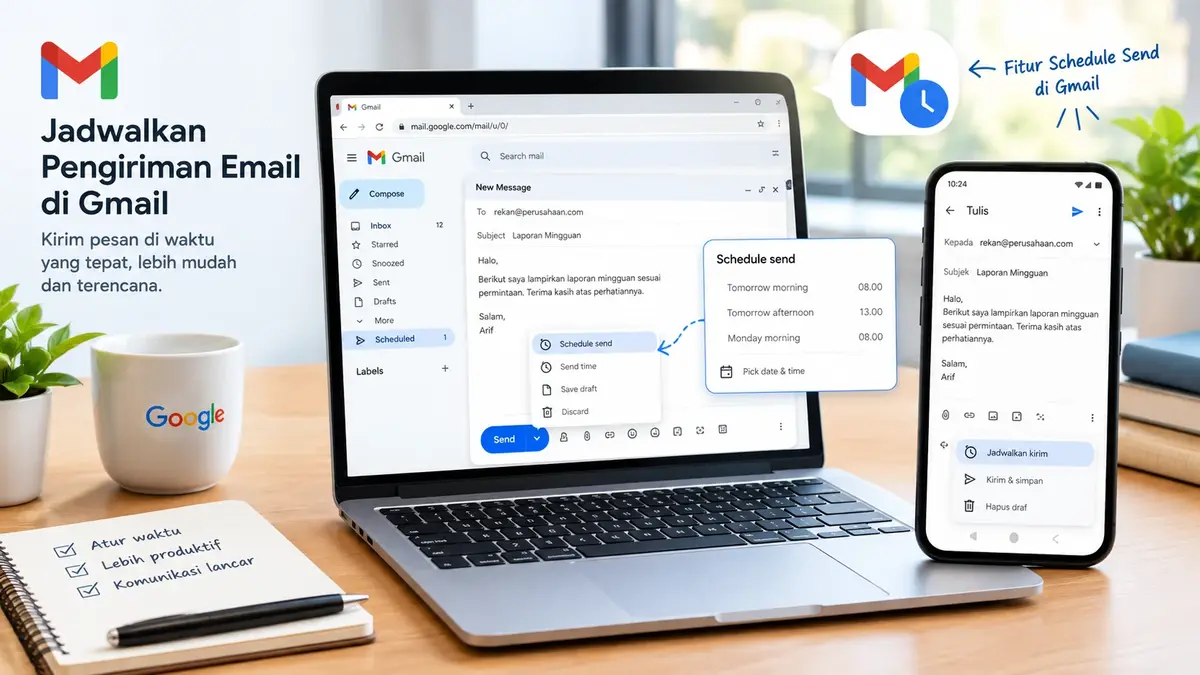
Aplikasi – Cara menjadwalkan pengiriman email di Gmail menjadi salah satu keterampilan digital yang bermanfaat bagi pengguna yang ingin mengatur komunikasi secara lebih terencana. Fitur Schedule send memungkinkan pengguna menulis pesan terlebih dahulu, kemudian menentukan tanggal dan waktu pengiriman tanpa harus menekan tombol kirim secara langsung.
Fitur ini dapat membantu pelajar, pekerja, pelaku usaha, hingga pengguna pribadi yang ingin mengirim email pada waktu tertentu. Selain itu, pengguna dapat menyiapkan email di luar jam kerja dan mengatur pengirimannya sesuai kebutuhan penerima.
Google menyediakan fitur penjadwalan email melalui Gmail versi komputer maupun aplikasi seluler. Namun, pengguna perlu memperhatikan zona waktu, jadwal pengiriman, serta status pesan agar email sampai sesuai rencana.
Berikut panduan lengkap cara menjadwalkan email di Gmail yang bisa diikuti oleh pemula.
Apa Itu Fitur Schedule Send di Gmail?
Fitur Schedule send merupakan layanan Gmail yang memungkinkan pengguna menentukan waktu pengiriman pesan di masa mendatang. Dengan fitur ini, pengguna tidak perlu mengirim email tepat setelah menyelesaikan penulisan.
Sebagai contoh, seorang karyawan dapat menulis laporan pada malam hari, kemudian mengatur Gmail agar mengirim laporan tersebut pada pagi berikutnya. Dengan demikian, pengguna dapat memisahkan waktu menulis pesan dan waktu pengirimannya.
Google memperkenalkan fitur penjadwalan email di Gmail untuk web, Android, dan iOS pada 2019. Fitur tersebut memberikan kemudahan bagi pengguna yang ingin mengatur komunikasi lintas zona waktu dan jadwal aktivitas.
Manfaat Menjadwalkan Email
Beberapa manfaat yang bisa pengguna dapatkan antara lain:
- Mengatur pengiriman email sesuai jadwal.
- Menyiapkan pesan penting lebih awal.
- Membantu mengelola komunikasi pekerjaan dan pendidikan.
- Mengurangi risiko lupa mengirim pesan pada waktu tertentu.
- Mendukung koordinasi dengan penerima yang berada di zona waktu berbeda.
Meski demikian, penjadwalan email bukan jaminan bahwa penerima langsung membaca pesan. Waktu penerimaan dan respons tetap bergantung pada kondisi akun, koneksi, serta kebiasaan penerima.
Cara Menjadwalkan Pengiriman Email di Gmail
Pengguna dapat mengikuti langkah berikut untuk menjadwalkan pengiriman email melalui Gmail. Panduan ini mengacu pada petunjuk resmi Google dan mencakup penggunaan Gmail melalui komputer.
1. Buka Gmail melalui Browser
Langkah pertama, buka browser seperti Google Chrome, Microsoft Edge, atau browser lain yang mendukung Gmail.
Kemudian, akses situs resmi Gmail melalui alamat:
Masuk menggunakan akun Google yang ingin digunakan untuk mengirim email. Pastikan akun sudah aktif dan dapat mengakses layanan Gmail.
Jika berhasil masuk, pengguna akan melihat halaman kotak masuk yang berisi daftar email. Selanjutnya, pengguna bisa mulai membuat pesan baru.
2. Klik Tombol Compose atau Tulis
Pada halaman Gmail, cari tombol Compose atau Tulis yang biasanya berada di bagian kiri atas layar.
Klik tombol tersebut untuk membuka jendela penulisan email. Setelah itu, Gmail akan menampilkan beberapa kolom yang perlu pengguna isi.
Kolom tersebut meliputi:
- To: alamat email penerima.
- Subject: judul atau subjek pesan.
- Body: isi email yang ingin dikirim.
Masukkan alamat penerima secara teliti. Kemudian, tulis subjek yang jelas dan isi pesan sesuai tujuan komunikasi.
Jika perlu, pengguna juga dapat melampirkan dokumen, gambar, atau berkas pendukung sebelum menentukan jadwal pengiriman.
3. Pilih Opsi Schedule Send
Setelah email selesai, jangan langsung menekan tombol Send jika ingin mengatur waktu pengiriman.
Ikuti langkah berikut:
- Perhatikan tombol Send di bagian bawah jendela penulisan.
- Klik tanda panah kecil di samping tombol Send.
- Pilih opsi Schedule send.
- Gmail akan menampilkan pilihan waktu pengiriman.
- Pilih salah satu jadwal yang tersedia atau tentukan tanggal dan waktu sendiri.
Google menjelaskan bahwa pengguna dapat memilih tanggal dan waktu pengiriman melalui menu tersebut.
4. Tentukan Tanggal dan Waktu Pengiriman
Pada menu penjadwalan, pengguna dapat memilih waktu yang sesuai dengan kebutuhan. Jika pilihan yang tersedia tidak sesuai, gunakan opsi untuk menentukan tanggal dan waktu khusus.
Sebagai contoh, pengguna ingin mengirim email pada Senin pukul 08.00. Pengguna dapat memilih tanggal Senin, kemudian menentukan jam 08.00 sebelum mengonfirmasi jadwal.
Periksa kembali informasi tersebut agar tidak terjadi kesalahan tanggal atau jam. Gmail menggunakan zona waktu saat pengguna menjadwalkan email. Karena itu, pengguna yang bekerja dengan penerima dari wilayah berbeda perlu memperhatikan perbedaan waktu.
5. Konfirmasi Jadwal Pengiriman
Setelah menentukan waktu yang diinginkan, konfirmasikan penjadwalan melalui tombol yang tersedia pada Gmail.
Email yang berhasil masuk ke jadwal pengiriman akan muncul pada folder Scheduled atau Terjadwal. Pengguna dapat membuka folder tersebut untuk memeriksa pesan yang menunggu waktu pengiriman.
Cara Menjadwalkan Email di Gmail melalui HP
Selain menggunakan komputer, pengguna juga dapat memanfaatkan aplikasi Gmail pada perangkat Android atau iPhone. Google mencantumkan dukungan penjadwalan email untuk Android, iOS, dan Gmail versi web sejak peluncuran fitur tersebut.
Namun, tampilan tombol dan menu dapat berbeda sesuai versi aplikasi. Oleh sebab itu, pengguna sebaiknya memastikan aplikasi Gmail telah diperbarui jika menemukan tampilan yang berbeda.
Langkah Penjadwalan Email di Aplikasi Gmail
- Buka aplikasi Gmail pada HP.
- Ketuk tombol Compose atau Tulis.
- Masukkan alamat email penerima.
- Tulis subjek dan isi pesan.
- Buka menu opsi pengiriman yang tersedia di sekitar tombol Send.
- Pilih Schedule send atau opsi penjadwalan yang ditampilkan.
- Tentukan tanggal serta waktu pengiriman.
- Konfirmasikan jadwal email.
Periksa kembali pesan sebelum mengonfirmasi. Pastikan alamat penerima, subjek, isi email, dan waktu pengiriman sudah benar.
Cara Melihat Email yang Sudah Dijadwalkan
Gmail menyediakan folder khusus untuk menyimpan email yang menunggu waktu pengiriman. Fitur ini membantu pengguna memantau pesan yang sudah masuk ke antrean penjadwalan.
Langkah Memeriksa Email Terjadwal
- Buka Gmail melalui komputer atau aplikasi yang mendukung fitur tersebut.
- Cari folder Scheduled atau Terjadwal pada menu navigasi.
- Buka folder tersebut untuk melihat email yang masih menunggu pengiriman.
- Pilih pesan yang ingin diperiksa.
Dengan cara ini, pengguna dapat memastikan pesan yang sudah dijadwalkan masih berada dalam daftar pengiriman.
Cara Membatalkan Jadwal Pengiriman Email Gmail
Terkadang, pengguna perlu membatalkan email karena isi pesan berubah, alamat penerima keliru, atau waktu pengiriman tidak lagi sesuai. Gmail menyediakan opsi untuk membatalkan pengiriman email yang sudah terjadwal.
Langkah Membatalkan Email
- Buka folder Scheduled atau Terjadwal.
- Pilih email yang ingin dibatalkan.
- Klik atau ketuk opsi Cancel send.
- Gmail akan membatalkan jadwal pengiriman dan mengubah pesan menjadi draf.
Menurut panduan resmi Google, email yang pengguna batalkan dari jadwal akan kembali menjadi draf. Dengan demikian, pengguna masih dapat memperbaiki isi pesan atau menghapusnya jika sudah tidak diperlukan.
Baca Juga! Cara Mengirim Email di Gmail dengan Lampiran File, Panduan Lengkap untuk Pemula
Cara Mengubah Waktu Pengiriman Email
Pengguna juga dapat mengubah jadwal email yang sudah tersimpan. Prosesnya memerlukan pembatalan jadwal terlebih dahulu, kemudian pengguna bisa memilih tanggal dan waktu baru.
Panduan Mengganti Jadwal Email
1. Buka Folder Scheduled
Masuk ke Gmail, lalu buka folder Scheduled atau Terjadwal. Pilih email yang ingin diubah.
2. Batalkan Pengiriman Terjadwal
Buka pesan dan pilih opsi Cancel send. Gmail akan mengembalikan email tersebut menjadi draf.
3. Edit dan Jadwalkan Ulang
Lakukan perubahan pada isi email jika diperlukan. Setelah itu, buka kembali menu penjadwalan, lalu pilih tanggal dan waktu baru.
Google menjelaskan alur ini dalam panduan resminya untuk melihat dan mengubah email yang sudah dijadwalkan.
Hal yang Perlu Diperhatikan Sebelum Menjadwalkan Email
Walaupun fitur penjadwalan membantu pengguna mengatur waktu komunikasi, beberapa hal penting perlu diperhatikan.
1. Perhatikan Zona Waktu
Waktu pengiriman mengikuti zona waktu saat pengguna menjadwalkan email. Oleh karena itu, pastikan pengaturan waktu sesuai dengan lokasi dan kebutuhan penerima.
2. Jangan Menganggap Pengiriman Selalu Tepat pada Detik yang Sama
Google menyebutkan bahwa email terjadwal dapat terkirim beberapa menit setelah waktu yang ditentukan. Karena itu, pengguna sebaiknya tidak mengandalkan fitur ini untuk kebutuhan yang memerlukan ketepatan waktu hingga hitungan detik.
3. Periksa Isi Pesan Sebelum Menjadwalkan
Kesalahan alamat email, lampiran, atau isi pesan dapat menimbulkan masalah komunikasi. Jadi, periksa seluruh bagian email sebelum memilih jadwal.
4. Perhatikan Batas Jumlah Email Terjadwal
Google menyatakan bahwa pengguna dapat memiliki hingga 100 email terjadwal pada Gmail. Batas tersebut perlu diperhatikan oleh pengguna yang mengelola banyak pesan sekaligus.
Kesimpulan
Cara menjadwalkan pengiriman email di Gmail dapat dilakukan melalui menu Schedule send setelah pengguna menulis pesan. Fitur ini membantu mengatur komunikasi secara lebih terencana, baik untuk keperluan pekerjaan, pendidikan, maupun aktivitas pribadi.
Pengguna cukup membuka Gmail, menulis email, memilih opsi penjadwalan, lalu menentukan tanggal dan waktu pengiriman. Selain itu, Gmail menyediakan folder Scheduled untuk memantau pesan serta opsi membatalkan jadwal apabila pengguna perlu melakukan perubahan.
Dengan memahami langkah-langkah tersebut, pengguna dapat memanfaatkan Gmail secara lebih efektif tanpa harus mengirim setiap pesan secara langsung.






1 comment