Aplikasi – Cara memulihkan email Gmail yang terhapus menjadi informasi penting bagi pengguna yang tidak sengaja menghapus pesan berisi dokumen, bukti transaksi, undangan, atau komunikasi pekerjaan. Gmail menyediakan folder Sampah (Trash) sebagai tempat penyimpanan sementara sebelum sistem menghapus pesan secara permanen.
Pengguna masih dapat mengembalikan email yang berada di folder Sampah selama masa penyimpanan belum berakhir. Namun, Google menjelaskan bahwa pesan yang sudah terhapus secara permanen tidak dapat dipulihkan melalui prosedur pemulihan Gmail biasa.
Melalui panduan ini, pengguna dapat memahami langkah memulihkan email Gmail melalui HP Android maupun laptop, mengenali batas waktu pemulihan, serta mengetahui tindakan yang perlu dilakukan ketika email tidak ditemukan.

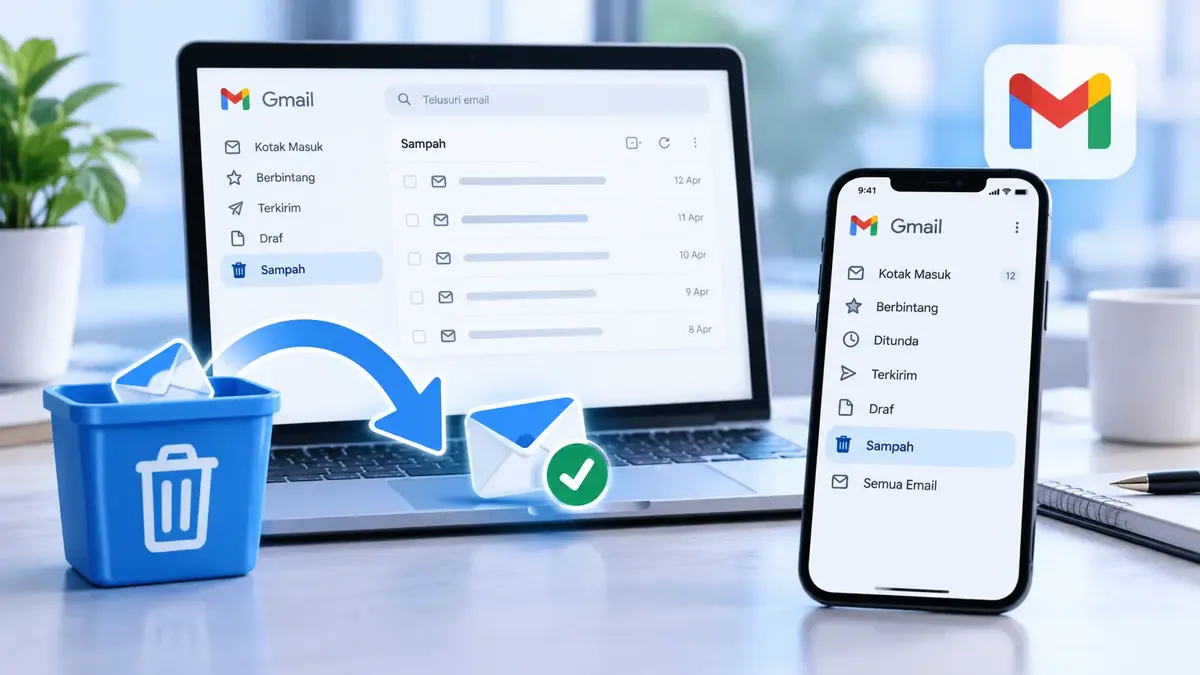
Ilustrasi: Proses mencari dan mengembalikan email yang terhapus melalui Gmail.
Memahami Cara Kerja Email Terhapus di Gmail
Sebelum memulai proses pemulihan, pengguna perlu memahami perbedaan antara email yang masuk ke Sampah dan email yang sudah terhapus permanen. Perbedaan ini menentukan apakah pesan masih memiliki peluang untuk dikembalikan.
1. Email yang Masih Berada di Folder Sampah
Ketika pengguna menghapus pesan dari Kotak Masuk, Gmail memindahkannya ke folder Sampah. Google memberikan waktu hingga 30 hari sebelum sistem menghapus pesan tersebut secara otomatis.
Selama email masih berada di folder Sampah, pengguna dapat memilih pesan dan memindahkannya kembali ke Kotak Masuk atau folder lainnya.
2. Email yang Sudah Terhapus Permanen
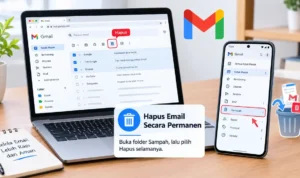
Pengguna juga dapat menghapus pesan secara permanen melalui folder Sampah. Setelah tindakan tersebut, Gmail tidak menyediakan pemulihan biasa untuk mengembalikan pesan.
Karena itu, pengguna sebaiknya memeriksa folder Sampah terlebih dahulu sebelum memilih opsi penghapusan permanen.
Cara Memulihkan Email Gmail yang Terhapus di HP
Pengguna Android maupun perangkat seluler lain dapat mengikuti langkah berikut untuk mencari pesan yang masih tersimpan di Sampah.

Ilustrasi tampilan aplikasi Gmail pada perangkat seluler.
Langkah 1: Buka Aplikasi Gmail
Pertama, buka aplikasi Gmail pada HP. Pastikan pengguna sudah masuk ke akun Google yang berisi email yang ingin dipulihkan.
Jika pengguna memiliki beberapa akun, periksa alamat email yang aktif agar tidak mencari pesan di akun yang salah.
Langkah 2: Masuk ke Menu Sampah
Selanjutnya, tekan ikon menu di bagian kiri atas aplikasi Gmail. Gulir daftar folder hingga menemukan menu Sampah atau Trash.
Buka folder tersebut untuk melihat pesan yang baru saja dihapus. Gmail menyimpan pesan yang dihapus di folder ini selama masa penyimpanan yang berlaku.
Langkah 3: Pilih Email yang Ingin Dikembalikan
Cari email berdasarkan nama pengirim, judul pesan, atau waktu penerimaan. Setelah menemukan pesan yang sesuai, buka email atau tekan dan tahan pesan sesuai tampilan aplikasi.
Periksa isi pesan untuk memastikan bahwa email tersebut memang dokumen atau percakapan yang pengguna perlukan.
Langkah 4: Pindahkan Email ke Kotak Masuk
Setelah memilih email, cari opsi Pindahkan ke (Move to). Kemudian, pilih Kotak Masuk atau folder tujuan lain.
Gmail akan memindahkan pesan dari Sampah ke lokasi yang pengguna pilih. Setelah itu, pengguna dapat membuka email melalui folder tujuan tersebut.
Cara Mengembalikan Email Gmail yang Terhapus di Laptop
Selain melalui HP, pengguna juga dapat memulihkan email menggunakan browser di laptop atau komputer. Cara ini bermanfaat bagi pengguna yang ingin memeriksa banyak pesan sekaligus.

Ilustrasi: Pemulihan email melalui Gmail versi web pada laptop.
Langkah 1: Login ke Gmail
Buka browser, kemudian akses situs resmi Gmail melalui alamat gmail.com . Masuk menggunakan akun Google yang sesuai.
Pastikan pengguna tidak mengakses situs pihak ketiga yang meminta informasi login secara mencurigakan.
Langkah 2: Pilih Folder Sampah
Pada tampilan Gmail, periksa menu navigasi di sebelah kiri. Jika menu Sampah belum terlihat, klik Lainnya (More) untuk menampilkan folder tambahan.
Pilih Sampah untuk melihat daftar email yang sudah pengguna hapus.
Langkah 3: Cari Pesan yang Hilang
Gunakan kolom pencarian Gmail untuk membantu menemukan email. Pengguna dapat mencoba kata kunci yang berkaitan dengan judul pesan atau alamat pengirim.
Namun, apabila email sudah tidak berada di Sampah dan pengguna telah menghapusnya secara permanen, pencarian biasa tidak akan mengembalikannya.
Langkah 4: Pulihkan Email ke Folder Tujuan
Centang pesan yang ingin dikembalikan. Selanjutnya, klik ikon Pindahkan ke (Move to) dan pilih Kotak Masuk atau folder lain.
Periksa kembali lokasi email setelah proses selesai agar pengguna dapat mengakses dokumen atau informasi yang diperlukan.
Cara Mengatasi Email Gmail yang Tidak Ditemukan
Tidak semua email yang hilang berarti pengguna telah menghapusnya. Oleh karena itu, pengguna perlu melakukan pemeriksaan tambahan sebelum menyimpulkan bahwa pesan tersebut sudah terhapus permanen.
1. Periksa Folder Spam
Email terkadang masuk ke folder Spam, bukan Sampah. Buka folder Spam dan periksa apakah pesan yang dicari berada di sana.
Pengguna juga perlu memperhatikan bahwa Gmail menerapkan kebijakan penghapusan otomatis untuk pesan Spam, sehingga pesan yang sudah terhapus permanen tidak dapat dipulihkan melalui cara biasa.
2. Gunakan Fitur Pencarian Gmail
Masukkan informasi yang masih pengguna ingat, seperti nama pengirim, judul email, atau kata tertentu di dalam pesan.
Fitur pencarian membantu pengguna memeriksa email yang mungkin masih tersimpan di folder lain, termasuk pesan yang tidak berada di Kotak Masuk.
3. Periksa Folder Semua Email
Buka menu Semua Email (All Mail) untuk melihat pesan yang tidak berada di Kotak Masuk, tetapi masih tersimpan dalam akun.
Langkah ini berguna apabila pengguna mengarsipkan email, bukan menghapusnya.

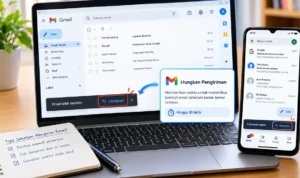
Ilustrasi: Pencarian pesan melalui fitur Gmail.
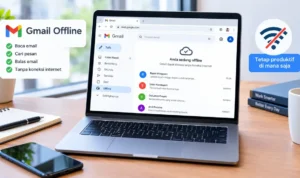
Baca Juga! Cara Menggunakan Gmail Offline Tanpa Koneksi Internet, Panduan Lengkap untuk Pemula
Apakah Email Gmail yang Terhapus Lebih dari 30 Hari Bisa Dipulihkan?
Untuk akun Gmail pribadi, Google menyatakan bahwa pesan yang telah berada di Sampah selama 30 hari akan terhapus secara permanen. Pesan yang pengguna hapus secara permanen juga tidak dapat dipulihkan melalui metode Gmail biasa.
Meski demikian, terdapat situasi khusus pada akun yang mengalami akses tanpa izin. Google menyediakan alur bantuan pemulihan pesan untuk kondisi tertentu, tetapi proses tersebut tidak menjamin semua email akan kembali.
Pengguna sebaiknya membedakan antara email yang sengaja terhapus, email yang hilang karena aktivitas tidak sah, dan email yang sudah melewati masa penyimpanan.
Pemulihan pada Akun Google Workspace
Akun organisasi yang menggunakan Google Workspace memiliki mekanisme administrasi tersendiri. Administrator dapat memiliki opsi pemulihan tertentu setelah email terhapus dari Sampah, sesuai kebijakan dan batas waktu layanan.
Karena ketentuan tersebut berbeda dari akun Gmail pribadi, pengguna sebaiknya menghubungi administrator organisasi untuk memeriksa opsi yang tersedia.
Tips agar Email Penting Tidak Hilang
Pengguna dapat menerapkan beberapa kebiasaan sederhana untuk mengurangi risiko kehilangan pesan penting.
1. Gunakan Fitur Arsip
Jika pengguna ingin membersihkan Kotak Masuk tanpa menghapus email, gunakan fitur Arsip. Cara ini membantu mempertahankan pesan di akun.
2. Tandai Email Penting
Gunakan fitur berbintang atau label untuk mengelompokkan pesan yang berisi dokumen, bukti pembayaran, dan informasi pekerjaan.
3. Hindari Penghapusan Permanen secara Terburu-buru
Periksa kembali pesan yang berada di folder Sampah sebelum memilih opsi penghapusan permanen. Langkah tersebut dapat mencegah kehilangan email yang masih diperlukan.
4. Simpan Dokumen Penting di Lokasi Tambahan
Untuk dokumen yang sangat penting, pengguna dapat menyimpan salinan pada Google Drive atau media penyimpanan lain sesuai kebutuhan. Pastikan salinan tersebut aman dan dapat diakses ketika diperlukan.
Kesimpulan
Cara memulihkan email Gmail yang terhapus bergantung pada lokasi dan status pesan. Jika email masih berada di folder Sampah, pengguna dapat mengembalikannya ke Kotak Masuk melalui HP maupun laptop. Namun, email yang sudah terhapus permanen tidak dapat dipulihkan menggunakan prosedur Gmail biasa.
Karena itu, pengguna perlu memeriksa folder Sampah, Spam, dan Semua Email sebelum menyimpulkan bahwa pesan telah hilang. Selain itu, kebiasaan mengarsipkan email serta menyimpan salinan dokumen penting dapat membantu menjaga informasi tetap tersedia.
Fakta penting: Gmail menyimpan pesan yang dihapus di Sampah hingga 30 hari sebelum penghapusan otomatis, sedangkan pesan yang sudah terhapus permanen tidak dapat dipulihkan melalui cara biasa.