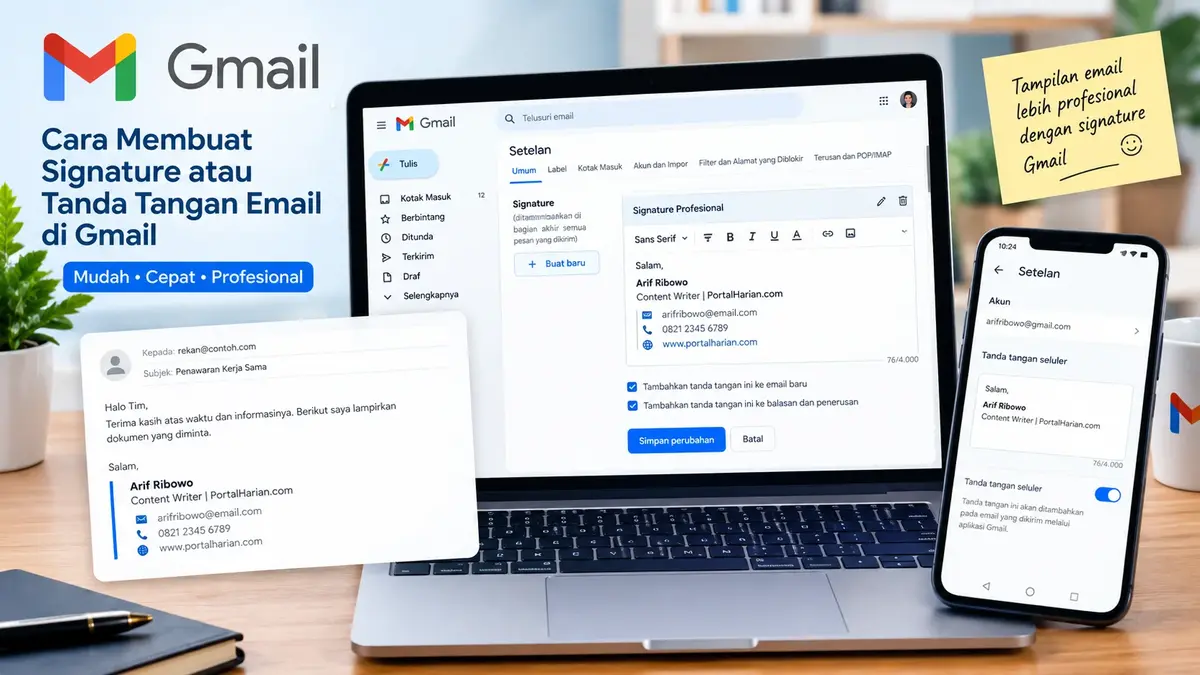
Aplikasi – Cara membuat signature atau tanda tangan email di Gmail menjadi salah satu tutorial digital yang bermanfaat bagi pengguna yang ingin meningkatkan tampilan komunikasi melalui surat elektronik. Fitur ini memungkinkan pengguna menambahkan identitas, jabatan, informasi kontak, hingga tautan tertentu pada bagian akhir email.
Penggunaan tanda tangan email tidak hanya berguna bagi pekerja kantoran, tetapi juga pelajar, mahasiswa, pelaku usaha, freelancer, dan pemilik bisnis online. Dengan pengaturan yang tepat, pengguna dapat menghemat waktu karena tidak perlu mengetik informasi identitas secara berulang ketika mengirim pesan.
Google menyediakan fitur signature melalui pengaturan Gmail versi komputer. Sementara itu, aplikasi Gmail di Android juga menyediakan pengaturan Mobile signature untuk menambahkan tanda tangan pada email yang dikirim melalui perangkat seluler.
Berikut panduan lengkap cara membuat signature Gmail, mulai dari komputer hingga HP Android.


4
Apa Itu Signature Email di Gmail?
Signature email merupakan teks atau elemen informasi yang muncul pada bagian akhir pesan elektronik. Pengguna dapat mengisinya dengan nama lengkap, jabatan, nama perusahaan, nomor kontak, atau informasi lain yang relevan.
Sebagai contoh, seorang pekerja dapat menggunakan format berikut:
Hormat saya,
Arif Ribowo
Content Writer | PortalHarian.com
Email: nama@email.com
Format tersebut dapat membantu penerima mengenali pengirim tanpa harus mencari identitas dari isi pesan sebelumnya.
Namun, pengguna sebaiknya menyesuaikan isi signature dengan kebutuhan. Email pribadi tidak selalu membutuhkan jabatan atau alamat kantor, sedangkan komunikasi profesional dapat memanfaatkan informasi identitas yang lebih lengkap.
Cara Membuat Signature Gmail di Laptop dan Komputer
Google menyediakan pengaturan signature pada menu Settings Gmail. Proses pembuatan dilakukan melalui browser, seperti Google Chrome, Microsoft Edge, atau browser lain yang mendukung Gmail.
1. Buka Gmail melalui Browser
Langkah pertama, buka situs resmi Gmail melalui alamat:
Kemudian, masuk menggunakan akun Google yang ingin digunakan. Pastikan pengguna memilih akun yang benar apabila memiliki beberapa alamat Gmail.
Setelah berhasil masuk, halaman inbox akan menampilkan berbagai email yang diterima. Selanjutnya, pengguna dapat melanjutkan ke menu pengaturan.
2. Masuk ke Menu See All Settings
Perhatikan bagian kanan atas halaman Gmail, lalu ikuti langkah berikut:
- Klik ikon roda gigi Settings.
- Pilih See all settings.
- Tunggu hingga halaman pengaturan lengkap terbuka.
- Pastikan tab General aktif.
Menurut panduan resmi Google, bagian Signature berada di pengaturan Gmail dan menyediakan opsi untuk menambahkan atau mengubah tanda tangan email.
3. Pilih Create New
Setelah halaman General terbuka, gulir ke bawah hingga menemukan bagian Signature.
Kemudian, klik Create new untuk membuat signature baru. Gmail akan meminta pengguna memasukkan nama untuk signature tersebut.
Nama ini berfungsi sebagai penanda internal, terutama jika pengguna ingin membuat beberapa signature untuk kebutuhan berbeda.
Contohnya:
- Signature pribadi.
- Signature pekerjaan.
- Signature bisnis.
- Signature untuk komunikasi pelanggan.
Masukkan nama yang mudah dikenali, lalu lanjutkan ke editor signature.
4. Tulis Informasi Tanda Tangan
Pada kotak editor, masukkan informasi yang ingin ditampilkan di bagian akhir email. Pengguna dapat menyusun teks dengan format yang sederhana dan mudah dibaca.
Contoh signature profesional:
Salam,
Arif Ribowo
PortalHarian.com
Email: nama@email.com
Gmail menyediakan alat pemformatan untuk membantu pengguna mengatur teks, termasuk gaya tulisan, ukuran, dan elemen tertentu sesuai fitur yang tersedia pada editor.
Tips SEO dan komunikasi profesional: Gunakan identitas yang jelas dan informasi yang benar. Hindari memasukkan terlalu banyak kalimat promosi agar signature tetap terlihat rapi.


![How to Create a Gmail Signature in Minutes [Desktop & Mobile] - Computer How-To Guide](https://images.openai.com/static-rsc-4/-gjt6juhuOTunaAWVUCUjECKWtzLNqbf9yIAmWJb7Iq3lJzszF5rIWFyTnTKmAIYZ_pM6GeORja85zKx0iMAtf23L2ELafDW7fBy7pyfreAKLVaxb4fk3QEZ9nWUQn7YB63DZ0Dqi-agMUNWQTJ_CsZ0pmh8Yox--9g_1kXG2RU?purpose=inline)

5. Atur Signature untuk Email Baru dan Balasan
Setelah menulis signature, pengguna dapat mengatur kapan tanda tangan tersebut muncul secara otomatis. Gmail menyediakan pilihan untuk menentukan signature pada email baru serta email balasan atau penerusan.
Pengaturan ini berguna bagi pengguna yang ingin menjaga konsistensi identitas dalam komunikasi sehari-hari. Sebagai contoh, signature profesional dapat digunakan untuk email pekerjaan, sedangkan signature yang lebih sederhana dapat dipakai untuk pesan pribadi.
Periksa pilihan signature yang tersedia, lalu sesuaikan dengan kebutuhan akun.
6. Simpan Perubahan
Langkah terakhir pada Gmail versi komputer adalah menggulir halaman hingga bagian paling bawah.
Klik Save Changes untuk menyimpan pengaturan yang telah dibuat. Google mencantumkan tombol tersebut dalam panduan resmi pembuatan signature Gmail.
Setelah penyimpanan selesai, pengguna dapat membuka jendela penulisan email baru untuk memeriksa apakah signature tampil sesuai pengaturan.
Jika tanda tangan tidak muncul, periksa kembali pilihan signature default dan akun Gmail yang digunakan.
Cara Membuat Signature Gmail di HP Android
Selain melalui laptop, pengguna juga dapat membuat signature melalui aplikasi Gmail di Android. Namun, pengaturan Mobile signature memiliki fungsi khusus untuk email yang dikirim melalui aplikasi seluler.
Google menjelaskan langkah pembuatan signature di Android melalui menu Settings aplikasi Gmail.
Langkah-Langkah Membuat Mobile Signature
Ikuti panduan berikut:
- Buka aplikasi Gmail di HP Android.
- Ketuk ikon menu tiga garis di kiri atas.
- Gulir layar ke bawah, lalu pilih Settings.
- Pilih akun Google yang ingin diatur.
- Ketuk Mobile signature.
- Masukkan teks tanda tangan email.
- Ketuk OK untuk menyimpan perubahan.
Setelah itu, pengguna dapat mencoba menulis email baru melalui aplikasi Gmail. Signature seluler akan mengikuti pengaturan yang telah dibuat.
Fakta penting: Google menyebutkan bahwa jika pengguna tidak membuat signature melalui aplikasi Gmail, pesan baru dapat menggunakan signature yang dibuat melalui komputer. Karena itu, pengaturan pada perangkat dan akun perlu diperhatikan.
Baca Juga! Cara Membatalkan Email yang Sudah Terkirim di Gmail, Panduan Lengkap untuk Pemula
Cara Membuat Signature Gmail yang Terlihat Profesional
Signature yang baik tidak harus memiliki desain rumit. Sebaliknya, susunan informasi yang singkat, relevan, dan mudah dibaca dapat membantu penerima memahami identitas pengirim.
1. Gunakan Nama Lengkap
Nama lengkap menjadi bagian penting dalam signature karena membantu penerima mengenali pengirim email.
Bagi pekerja, nama dapat disertai jabatan dan perusahaan. Sementara itu, pelajar atau mahasiswa dapat menambahkan institusi pendidikan jika memang relevan.
2. Tambahkan Informasi Kontak yang Diperlukan
Pengguna dapat mencantumkan alamat email, nomor telepon bisnis, atau situs resmi. Namun, hindari memasukkan data pribadi yang tidak diperlukan.
Pilih informasi berdasarkan tujuan komunikasi. Email untuk pelanggan, misalnya, mungkin membutuhkan alamat layanan atau kontak bisnis.
3. Hindari Tampilan yang Terlalu Ramai
Penggunaan terlalu banyak warna, gambar besar, atau kalimat promosi dapat membuat signature sulit dibaca. Oleh karena itu, pilih format sederhana dengan jarak antarteks yang rapi.
Untuk kebutuhan profesional, utamakan kejelasan informasi daripada dekorasi.
Masalah yang Sering Terjadi Saat Membuat Signature Gmail
Meskipun proses pembuatan cukup sederhana, beberapa pengguna mungkin mengalami kendala ketika signature tidak muncul atau tidak sesuai harapan.
Signature Tidak Muncul pada Email Baru
Periksa pengaturan signature default di Gmail versi komputer. Pastikan pengguna telah memilih signature yang diinginkan untuk email baru atau balasan.
Selain itu, periksa apakah pengguna sedang mengirim email melalui akun yang benar.
Signature Tidak Sesuai Saat Mengirim dari HP
Jika signature dibuat melalui komputer, perhatikan pengaturan Mobile signature pada aplikasi Gmail. Pengguna dapat membuat signature khusus melalui menu pengaturan aplikasi Android.
Perubahan Tidak Tersimpan
Pada Gmail versi komputer, pastikan pengguna menekan Save Changes setelah melakukan pengaturan. Tanpa langkah tersebut, perubahan yang dibuat mungkin tidak tersimpan sesuai harapan.
Dampak Penggunaan Signature bagi Komunikasi Digital
Penggunaan signature dapat membantu pengguna menjaga konsistensi identitas dalam komunikasi email. Bagi pekerja dan pemilik usaha, informasi kontak yang tersusun rapi dapat memudahkan penerima mengenali pengirim serta menemukan informasi lanjutan.
Namun, signature bukan pengganti isi email yang jelas. Pengguna tetap perlu menulis subjek yang sesuai, menjelaskan maksud pesan, dan memeriksa penerima sebelum menekan tombol kirim.
Dengan demikian, manfaat signature bergantung pada cara pengguna menyusun informasi dan menyesuaikannya dengan kebutuhan komunikasi.
Kesimpulan
Cara membuat signature atau tanda tangan email di Gmail dapat dilakukan melalui komputer maupun HP Android. Pada komputer, pengguna dapat membuka Settings, memilih See all settings, mencari bagian Signature, lalu membuat dan menyimpan tanda tangan. Sementara itu, aplikasi Android menyediakan menu Mobile signature untuk pengaturan tanda tangan melalui perangkat seluler.
Pengguna sebaiknya memilih format signature yang sederhana, informatif, dan sesuai tujuan. Dengan pengaturan yang tepat, tanda tangan email dapat membantu menjaga konsistensi identitas ketika mengirim pesan pribadi maupun profesional.