
Aplikasi – Google Drive menjadi salah satu layanan penyimpanan cloud yang banyak digunakan untuk menyimpan dokumen, foto, video, tugas, hingga berbagai file pekerjaan. Namun, kesalahan saat mengelola folder bisa membuat file penting masuk ke tempat sampah tanpa sengaja.
Kabar baiknya, pengguna masih bisa mengembalikan file Google Drive yang terhapus selama file tersebut masih berada di Trash atau Sampah. Google menjelaskan bahwa file yang masuk ke Trash akan tetap berada di sana selama 30 hari sebelum sistem menghapusnya secara permanen.
Karena itu, pengguna tidak perlu langsung panik ketika sebuah dokumen tiba-tiba hilang. Ada beberapa langkah yang bisa dilakukan untuk mencari dan memulihkan file tersebut.

Mengapa File Google Drive Bisa Terhapus?
File di Google Drive dapat hilang karena beberapa kondisi. Pengguna mungkin secara tidak sengaja menekan tombol hapus ketika sedang membersihkan folder. Selain itu, file bersama juga dapat tidak terlihat karena perubahan izin akses atau perpindahan folder.
Google menyebutkan bahwa file yang sulit ditemukan belum tentu benar-benar terhapus. File bisa saja berpindah lokasi, masuk ke Trash, menggunakan akun Google yang berbeda, atau kehilangan akses karena perubahan izin berbagi.
Oleh sebab itu, langkah pertama sebaiknya bukan langsung menggunakan aplikasi pihak ketiga. Periksa terlebih dahulu akun Google dan lokasi file melalui fitur bawaan Google Drive.
Cara Mengembalikan File Google Drive yang Terhapus
1. Buka Google Drive
Langkah pertama adalah membuka Google Drive melalui browser. Pastikan pengguna masuk menggunakan akun Google yang sebelumnya menyimpan file tersebut.
Jika memiliki beberapa akun Google, periksa alamat email yang sedang aktif. Kesalahan memilih akun menjadi salah satu penyebab pengguna mengira file mereka hilang.
Setelah berhasil masuk, pengguna dapat melihat berbagai file dan folder yang tersimpan di Drive.
2. Masuk ke Folder Trash atau Sampah
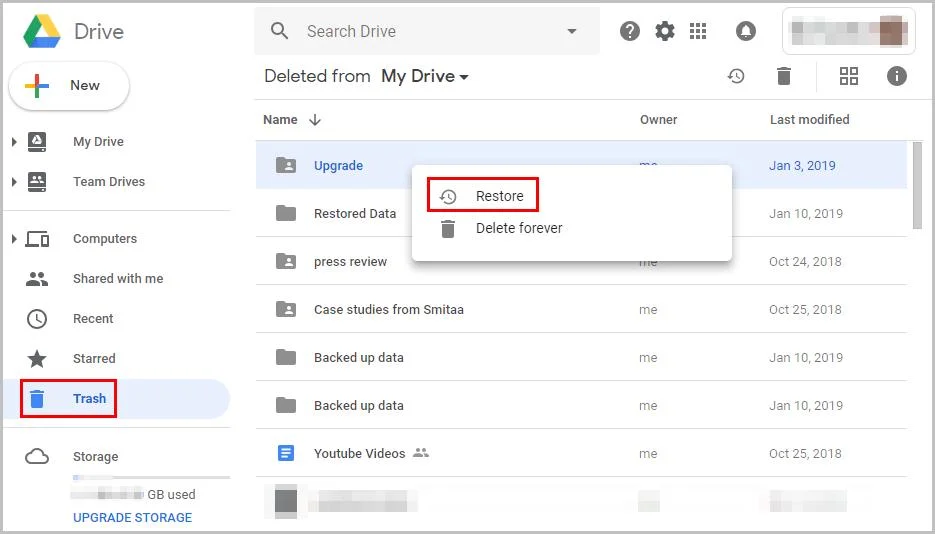
Pada halaman Google Drive, cari menu Trash atau Sampah di bagian navigasi.
Google menempatkan file yang pengguna hapus ke dalam folder tersebut. File yang masih berada di Trash belum langsung hilang secara permanen. Pengguna masih mempunyai kesempatan untuk memulihkannya selama masa penyimpanan Trash berlangsung.

3. Cari File yang Ingin Dikembalikan
Setelah membuka Trash, cari dokumen, foto, video, atau folder yang ingin dikembalikan.
Jika terdapat banyak file, pengguna dapat memperhatikan nama file dan tanggal ketika file tersebut masuk ke Trash. Google juga menyediakan informasi tanggal pembuangan sehingga pengguna dapat mengetahui berapa lama file sudah berada di dalam folder tersebut.
Langkah ini penting karena file yang sudah melewati masa penyimpanan Trash tidak dapat dipulihkan dengan cara biasa.
4. Klik Restore
Setelah menemukan file, klik kanan pada file tersebut.
Kemudian pilih Restore atau Pulihkan.
Google akan mengembalikan file ke lokasi sebelumnya. Dengan demikian, pengguna tidak perlu mengunggah ulang dokumen apabila file tersebut masih tersedia di Trash.
Setelah proses selesai, buka kembali My Drive dan periksa lokasi file. Jika file sebelumnya berada di dalam folder tertentu, periksa folder tersebut.
Berapa Lama File Google Drive Berada di Sampah?
Salah satu fakta penting yang perlu diketahui pengguna adalah batas waktu penyimpanan file di Trash.
Menurut informasi resmi Google, file yang dipindahkan ke Trash akan berada di sana selama 30 hari. Setelah melewati periode tersebut, Google akan menghapus file secara permanen. Pengguna juga dapat menghapus file secara permanen lebih cepat dengan memilih opsi untuk mengosongkan Trash.
Artinya, pengguna sebaiknya segera melakukan pemulihan ketika menyadari ada file penting yang terhapus.
Semakin cepat pengguna memeriksa Trash, semakin kecil kemungkinan file terlewat dari periode pemulihan standar.
Cara Mencari File yang Tidak Benar-Benar Terhapus
Tidak semua file yang tidak terlihat berarti sudah terhapus. Google menyediakan beberapa cara untuk mencari file yang hilang.
Pertama, pastikan pengguna menggunakan akun Google yang benar. Hal ini penting bagi pengguna yang memiliki akun pribadi, sekolah, bisnis, atau pekerjaan secara bersamaan.
Kedua, periksa aktivitas Google Drive. Panel Activity dapat membantu pengguna melihat aktivitas terbaru yang berkaitan dengan file dan folder. Informasi tersebut dapat memberikan petunjuk apakah file berpindah atau terhapus.
Ketiga, periksa file yang dibagikan orang lain. Jika file bukan milik pengguna, perubahan izin dari pemilik dapat membuat file tidak lagi muncul atau tidak dapat diakses.
Bagaimana Jika File Sudah Terhapus Permanen?
Situasinya berbeda jika pengguna sudah mengosongkan Trash atau file telah melewati masa penyimpanan 30 hari.
Untuk akun Google biasa, pengguna tidak dapat mengandalkan metode Restore standar setelah file terhapus permanen. Karena itu, artikel atau aplikasi yang menjanjikan dapat mengembalikan semua file Google Drive yang sudah terhapus permanen perlu diperhatikan dengan hati-hati.
Google juga menyediakan mekanisme pemulihan tertentu untuk pengguna Google Workspace melalui administrator. Administrator dapat memulihkan data Drive yang sudah dikeluarkan dari Trash dalam kondisi tertentu, termasuk dalam periode pemulihan yang ditentukan Google Workspace.
Namun, mekanisme tersebut berbeda dengan pemulihan file biasa melalui menu Trash. Administrator juga perlu memiliki hak akses yang sesuai.
Baca Juga! Cara Membuat PDF dari Google Docs dengan Mudah, Panduan Lengkap untuk HP dan Laptop
File Hilang dari Google Drive? Jangan Langsung Menghapus Data
Ketika file tidak ditemukan, pengguna sebaiknya tidak langsung mengosongkan Trash. Tindakan tersebut justru dapat menghilangkan kesempatan untuk melakukan pemulihan melalui metode standar.
Selain itu, hindari memasukkan informasi akun Google ke situs atau aplikasi pemulihan file yang tidak jelas. Pengguna sebaiknya mengutamakan fitur resmi Google Drive terlebih dahulu.
Jika file berasal dari akun kantor atau sekolah, hubungi administrator organisasi. Google Workspace memiliki mekanisme pemulihan data yang berbeda dari akun Google pribadi.
Tips Agar File Google Drive Tidak Mudah Hilang
Pengguna dapat menerapkan beberapa kebiasaan sederhana untuk mengurangi risiko kehilangan file.
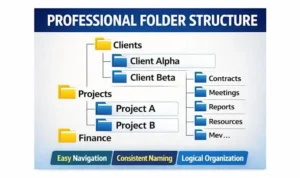
Buat Folder dengan Struktur yang Jelas
Pisahkan dokumen berdasarkan kebutuhan, misalnya pekerjaan, sekolah, keuangan, foto, dan dokumen pribadi. Struktur folder yang rapi memudahkan pengguna menemukan file tanpa harus menghapus dokumen secara tidak sengaja.
Gunakan Nama File yang Mudah Dicari
Hindari nama seperti dokumen1, filebaru, atau final2. Gunakan nama yang menjelaskan isi file sehingga pencarian Google Drive menjadi lebih mudah.
Periksa Trash Secara Berkala
Jika pengguna sering menghapus file, lakukan pemeriksaan Trash sebelum mengosongkannya. Langkah sederhana ini dapat mencegah file penting ikut terhapus secara permanen.
Pastikan Akun Google yang Digunakan Benar
Pengguna dengan beberapa akun Google sebaiknya selalu memperhatikan alamat email yang aktif. File yang tersimpan di akun berbeda tidak akan muncul ketika pengguna membuka akun lainnya.
Kesimpulan
Cara mengembalikan file Google Drive yang terhapus sebenarnya cukup sederhana selama file masih berada di Trash atau Sampah. Pengguna cukup membuka Google Drive, masuk ke Trash, mencari file yang hilang, lalu memilih Restore.
Fakta pentingnya, Google mempertahankan file di Trash selama 30 hari sebelum menghapusnya secara permanen.Karena itu, pengguna sebaiknya segera memeriksa Trash ketika menyadari sebuah file penting terhapus.
Jika file tidak ditemukan di Trash, jangan langsung menyimpulkan bahwa file sudah hilang. Periksa akun Google yang digunakan, aktivitas Drive, lokasi folder, serta status akses jika file berasal dari orang lain. Untuk akun Google Workspace, administrator juga memiliki opsi pemulihan data dalam kondisi tertentu.
Dengan memahami mekanisme Google Drive tersebut, pengguna dapat mengurangi risiko kehilangan dokumen dan mengambil tindakan yang tepat ketika file penting terhapus.


1 comment