
Aplikasi – Google Drive menjadi salah satu layanan penyimpanan cloud yang banyak digunakan untuk menyimpan dokumen, foto, video, tugas, hingga berbagai file pekerjaan. Namun, semakin banyak file yang tersimpan, pengguna bisa kesulitan menemukan dokumen tertentu jika semuanya bercampur dalam satu tempat.
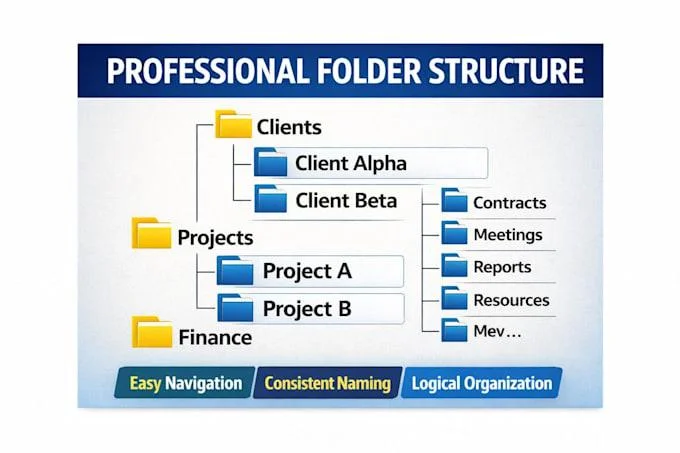
Salah satu cara sederhana untuk mengatasinya adalah membuat folder dan subfolder di Google Drive. Dengan struktur yang jelas, pengguna dapat mengelompokkan file berdasarkan pekerjaan, tahun, proyek, jenis dokumen, atau kebutuhan lainnya.
Google sendiri menyarankan penggunaan folder dan subfolder untuk membantu pengguna melacak file dan menemukannya dengan lebih cepat. Selain itu, Google Drive menyediakan fitur penamaan folder, warna folder, bintang, pencarian, serta pemindahan file untuk membantu pengelolaan dokumen.

Mengapa Folder Google Drive Penting?
Tanpa pengelompokan yang baik, halaman Google Drive dapat dipenuhi berbagai jenis file. Misalnya, dokumen pekerjaan bercampur dengan foto, file PDF, spreadsheet, presentasi, dan dokumen pribadi.
Kondisi tersebut tidak selalu menjadi masalah ketika jumlah file masih sedikit. Namun, ketika jumlah dokumen terus bertambah, pengguna membutuhkan sistem penyimpanan yang lebih terstruktur.
Folder dapat menjadi tempat khusus untuk mengelompokkan file yang memiliki hubungan tertentu. Misalnya, pengguna dapat membuat folder Pekerjaan, Dokumen Pribadi, Keuangan, Foto, atau Proyek 2026.
Google juga menyarankan penggunaan struktur folder sederhana dan menambahkan subfolder sesuai kebutuhan. Penamaan yang jelas membantu pengguna mengenali isi folder tanpa harus membukanya satu per satu.
Contoh Struktur Folder yang Sederhana
Pengguna tidak perlu membuat struktur yang terlalu rumit. Struktur sederhana justru lebih mudah dipertahankan.
Contohnya:
- Pekerjaan
- Laporan
- Presentasi
- Data
- Pribadi
- Dokumen
- Foto
- Administrasi
- Proyek 2026
- Perencanaan
- Materi
- Hasil
- Keuangan
- Januari
- Februari
- Maret
Dengan struktur seperti ini, pengguna dapat langsung menuju kategori yang dibutuhkan.
Cara Membuat Folder di Google Drive
Membuat folder baru di Google Drive cukup mudah. Pengguna hanya membutuhkan akun Google dan akses ke layanan Google Drive.
1. Buka Google Drive
Pertama, buka Google Drive melalui browser. Pengguna komputer dapat mengakses layanan tersebut melalui drive.google.com.
Setelah masuk menggunakan akun Google, pengguna akan melihat halaman utama Google Drive. Pada bagian tersebut terdapat berbagai file dan folder yang sudah tersimpan.
Google menjelaskan bahwa tombol Baru pada Google Drive dapat digunakan untuk membuat folder, mengunggah file, mengunggah folder, maupun membuat berbagai jenis dokumen.
2. Pilih Tombol Baru
Setelah halaman Google Drive terbuka, perhatikan bagian kiri atas layar.
Klik Baru, kemudian pilih opsi Folder baru atau Folder, tergantung tampilan bahasa dan versi antarmuka yang digunakan.
Selanjutnya, Google Drive akan menampilkan kotak untuk memasukkan nama folder.
3. Berikan Nama Folder
Masukkan nama yang mudah dipahami. Hindari nama terlalu umum seperti “File Baru” atau “Dokumen”.
Sebagai gantinya, gunakan nama yang menjelaskan isi folder. Contohnya:
- Artikel Portal
- Dokumen Pajak 2026
- Foto Kegiatan
- Laporan Keuangan
- Materi Konten
- Proyek Website
Setelah nama folder selesai, klik Buat.
Folder baru kemudian muncul di Google Drive dan dapat digunakan untuk menyimpan berbagai file.
Cara Memindahkan File ke Folder
Membuat folder saja belum cukup. Pengguna juga perlu memindahkan file ke lokasi yang sesuai agar struktur Google Drive tetap rapi.
Google menyediakan beberapa cara untuk memindahkan file. Pengguna dapat menggunakan menu klik kanan atau menyeret file langsung ke folder tujuan. (Bantuan Google)

Memindahkan File dengan Klik Kanan
Caranya cukup sederhana:
- Cari file yang ingin dipindahkan.
- Klik kanan file tersebut.
- Pilih Atur atau menu pemindahan file.
- Pilih Pindahkan.
- Tentukan folder tujuan.
- Klik Pindahkan.
Setelah proses selesai, file akan berada di folder yang dipilih.
Pengguna perlu memperhatikan izin akses ketika memindahkan file, terutama jika file berasal dari lokasi atau folder yang dibagikan orang lain. Google menyebutkan bahwa pengguna harus memiliki izin yang sesuai untuk memindahkan file.
Memindahkan File dengan Drag and Drop
Cara lainnya adalah menggunakan metode drag and drop.
Pilih file, tahan tombol mouse, lalu seret file tersebut ke folder tujuan. Setelah posisi folder sesuai, lepaskan file.
Metode ini cocok ketika pengguna ingin mengatur beberapa file dengan cepat.
Gunakan Subfolder agar Penyimpanan Lebih Terstruktur
Jika satu folder sudah memiliki terlalu banyak file, pengguna dapat membuat subfolder.
Misalnya, folder utama bernama Pekerjaan 2026. Di dalamnya pengguna dapat membuat folder Januari, Februari, Maret, dan seterusnya.
Cara ini membuat struktur penyimpanan lebih terorganisasi tanpa harus mencampur semua file dalam satu lokasi.
Google juga memberikan contoh penggunaan folder berdasarkan proyek, kemudian membuat folder yang lebih kecil untuk topik atau tugas tertentu.

Hindari Terlalu Banyak Tingkatan Folder
Meskipun subfolder membantu, pengguna sebaiknya tidak membuat struktur terlalu dalam.
Contohnya, struktur:
Pekerjaan > 2026 > Januari > Minggu 1 > Proyek A > Dokumen > Final
bisa membuat pencarian file menjadi lebih merepotkan.
Karena itu, gunakan tingkat folder secukupnya. Tujuannya bukan membuat struktur yang kompleks, tetapi membuat file mudah ditemukan.
Tips Memberi Nama Folder agar Mudah Dicari
Nama folder menjadi bagian penting dalam pengelolaan Google Drive.
Google menyarankan penggunaan nama yang pendek, sederhana, dan bermakna. Pengguna juga dapat menambahkan tanggal, angka, atau kata kunci tertentu untuk membantu pencarian.
Contohnya, daripada menggunakan nama Laporan, pengguna dapat menggunakan Laporan Keuangan 2026.
Begitu pula untuk proyek. Nama Website dapat diganti menjadi Website Portal 2026 agar konteksnya lebih jelas.
Dengan nama yang konsisten, pengguna dapat memanfaatkan kotak pencarian Google Drive secara lebih efektif.
Manfaatkan Warna Folder
Google Drive juga menyediakan fitur untuk mengubah warna folder. Fitur ini dapat membantu pengguna mengenali kategori secara visual.
Misalnya, folder pekerjaan menggunakan satu warna, dokumen pribadi menggunakan warna lain, dan folder proyek menggunakan warna berbeda.
Perubahan warna folder berlaku pada tampilan Drive pengguna.
Namun, jangan menggunakan terlalu banyak warna tanpa aturan. Buat sistem sederhana agar warna tetap mudah dipahami.
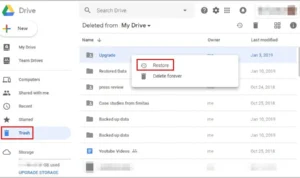
Baca Juga! Cara Mengembalikan File Google Drive yang Terhapus, Panduan Lengkap 2026
Gunakan Fitur Bintang untuk File Penting
Selain folder, Google Drive menyediakan fitur Berbintang.
Pengguna dapat memberikan tanda bintang pada file atau folder yang sering digunakan. Dengan begitu, item penting dapat ditemukan kembali dengan lebih cepat melalui bagian khusus tersebut.
Fitur ini cocok untuk dokumen yang sering digunakan, seperti laporan, template, spreadsheet keuangan, atau dokumen proyek yang sedang berjalan.
Google Drive Kini Punya Bantuan Gemini untuk Mengatur File
Selain metode manual, Google pada 2026 juga menyediakan fitur Organize My Files yang memanfaatkan Gemini untuk membantu pengguna merapikan file di Drive.
Google menyatakan bahwa fitur tersebut dapat memberikan rekomendasi untuk memindahkan file yang masih berada di luar folder ke folder yang sudah ada atau membuat folder baru berdasarkan kelompok file. Pengguna tetap dapat meninjau rekomendasi sebelum menyetujui pemindahan.
Namun, ada catatan penting. Google menyebut fitur bantuan Gemini untuk mengatur file tersebut tersedia di Drive versi web dalam bahasa Inggris dan hanya tersedia bagi akun atau paket yang memenuhi syarat.
Karena itu, pengguna tidak perlu khawatir jika opsi tersebut belum muncul di akun masing-masing. Pengguna tetap dapat mengatur file secara manual menggunakan folder, subfolder, penamaan, warna, dan fitur bintang.
Kesimpulan
Membuat folder di Google Drive merupakan langkah sederhana untuk menjaga dokumen tetap teratur. Pengguna cukup membuka Google Drive, memilih Baru, membuat folder, lalu memberikan nama yang jelas.
Selanjutnya, file dapat dipindahkan sesuai kategori menggunakan menu pemindahan atau metode drag and drop. Untuk penyimpanan yang lebih besar, pengguna dapat membuat subfolder dengan struktur yang sederhana.
Fakta dari panduan resmi Google menunjukkan bahwa folder, subfolder, penamaan yang jelas, warna folder, dan fitur bintang dapat membantu pengguna mengelola serta menemukan file dengan lebih mudah.
Dengan kebiasaan tersebut, Google Drive tidak hanya berfungsi sebagai tempat menyimpan file, tetapi juga menjadi ruang kerja digital yang lebih rapi dan mudah digunakan.


1 comment