
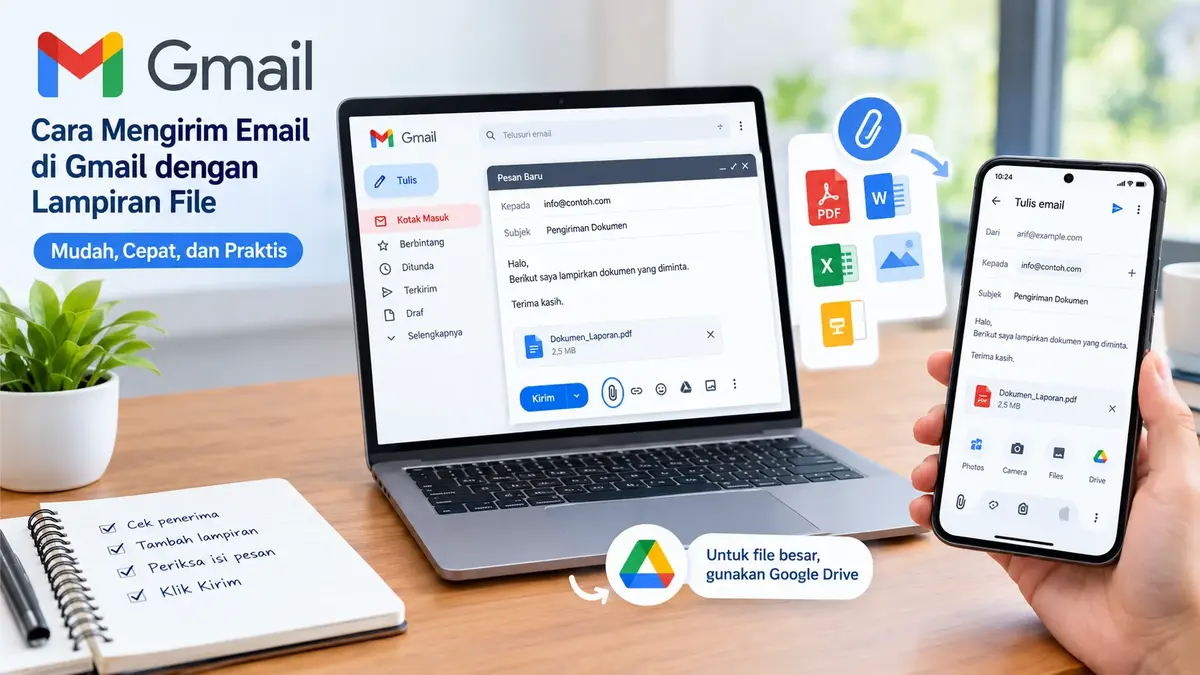
Aplikasi – Mengirim email melalui Gmail dengan lampiran file menjadi kebutuhan penting bagi pelajar, pekerja, pelaku usaha, hingga masyarakat umum. Pengguna dapat mengirim dokumen, foto, PDF, dan berbagai berkas pendukung tanpa harus menggunakan aplikasi tambahan. Namun, sebagian pengguna masih mengalami kesulitan ketika hendak melampirkan file, terutama saat menggunakan HP Android atau menghadapi batas ukuran lampiran.
Google menyediakan fitur lampiran pada Gmail versi web maupun aplikasi seluler. Melalui fitur tersebut, pengguna dapat menyertakan dokumen dalam pesan email secara praktis. Selain itu, Gmail juga terintegrasi dengan Google Drive untuk membantu pengiriman file berukuran besar.
Artikel ini membahas cara mengirim email di Gmail dengan lampiran file melalui HP dan laptop, termasuk langkah pemeriksaan dokumen, batas ukuran, serta solusi ketika proses pengiriman mengalami kendala.
Mengenal Fitur Lampiran File di Gmail
Lampiran file merupakan fitur yang memungkinkan pengguna menyertakan berkas dalam email. Berkas tersebut dapat berupa dokumen pekerjaan, surat lamaran, laporan, gambar, atau file pendukung lainnya.
Menurut panduan resmi Google, pengguna Gmail pribadi dapat mengirim lampiran dengan total ukuran maksimal 25 MB dalam satu email. Jika ukuran lampiran melebihi batas tersebut, Gmail akan menggunakan Google Drive untuk mengirim tautan file. Fitur ini membantu pengguna menyesuaikan cara pengiriman berdasarkan ukuran dan jenis dokumen. Oleh karena itu, pemahaman mengenai lampiran dapat mengurangi kesalahan saat mengirim email.
Jenis File yang Dapat Dikirim
Gmail mendukung berbagai jenis file untuk kebutuhan komunikasi digital. Contohnya meliputi:
- Dokumen PDF untuk laporan dan surat resmi.
- File Microsoft Word untuk dokumen pekerjaan.
- Foto dan gambar untuk kebutuhan visual.
- Spreadsheet untuk laporan angka dan data.
- File presentasi untuk kebutuhan pendidikan atau pekerjaan.
Meskipun demikian, Gmail menerapkan pembatasan keamanan terhadap jenis file tertentu. Google menyatakan bahwa Gmail tidak mengizinkan pengiriman file executable, seperti file dengan ekstensi .exe, untuk membantu mencegah risiko malware. Cara Mengirim Email di Gmail dengan Lampiran melalui Laptop
Pengguna yang bekerja menggunakan komputer atau laptop dapat memanfaatkan Gmail melalui browser. Prosesnya cukup sederhana selama koneksi internet stabil dan file sudah tersedia di perangkat.
1. Buka Gmail dan Masuk ke Akun
Langkah pertama, buka browser seperti Google Chrome atau browser lain yang mendukung Gmail. Kemudian, akses situs Gmail melalui alamat resmi berikut:
Masuk menggunakan alamat email dan password akun Google. Setelah halaman kotak masuk tampil, pengguna dapat memulai proses penulisan email.
2. Klik Compose atau Tulis
Pada halaman Gmail, klik tombol Compose atau Tulis. Gmail kemudian menampilkan jendela penulisan pesan baru.
Isi bagian penerima dengan alamat email tujuan. Selanjutnya, tuliskan subjek yang sesuai dengan isi pesan. Subjek membantu penerima memahami tujuan email tanpa harus langsung membaca seluruh isi pesan.
Sebagai contoh, pengguna dapat menulis subjek:
Pengiriman Dokumen Lamaran Kerja – Arif Ribowo
Setelah itu, tuliskan pesan dengan bahasa yang sopan, jelas, dan sesuai kebutuhan.
3. Klik Ikon Lampiran File
Pada bagian bawah jendela penulisan email, cari ikon berbentuk klip kertas atau Attach files. Klik ikon tersebut untuk membuka jendela pemilihan file di komputer.
Pilih dokumen yang ingin dikirim, lalu klik Open. Gmail akan mulai mengunggah file ke dalam pesan. Tunggu sampai proses unggah selesai sebelum melanjutkan pengiriman.
Google menjelaskan bahwa pengguna juga dapat menambahkan file dengan menyeretnya langsung ke jendela penulisan email pada browser yang mendukung fitur tersebut. Setelah file selesai diunggah, periksa nama dokumen yang muncul pada bagian bawah pesan. Pastikan file tersebut sesuai dengan kebutuhan penerima.
Selanjutnya, periksa kembali alamat email tujuan, subjek, dan isi pesan. Jika seluruh informasi sudah benar, klik tombol Send atau Kirim.
Gmail akan memproses pengiriman pesan beserta lampirannya. Pengguna sebaiknya tidak langsung menutup browser ketika koneksi internet sedang tidak stabil dan file masih dalam proses unggah.
Cara Mengirim Email dengan Lampiran melalui HP Android
Pengguna HP Android dapat mengirim email menggunakan aplikasi Gmail. Fitur ini memudahkan masyarakat yang tidak selalu menggunakan laptop untuk mengirim dokumen atau foto.
1. Buka Aplikasi Gmail
Buka aplikasi Gmail yang terpasang pada HP Android. Pastikan pengguna sudah masuk ke akun Google yang ingin digunakan.
Jika aplikasi belum tersedia, pengguna dapat memeriksa pemasangannya melalui toko aplikasi resmi perangkat. Setelah Gmail terbuka, tekan tombol Compose atau ikon tulis email yang biasanya berada di bagian kanan bawah.
2. Masukkan Penerima dan Isi Pesan
Isi alamat email penerima pada bagian tujuan. Kemudian, masukkan subjek serta pesan yang ingin disampaikan.
Misalnya, ketika pengguna mengirim dokumen pekerjaan, tuliskan penjelasan singkat mengenai nama file dan tujuan pengiriman. Cara ini membantu penerima memahami lampiran tanpa harus menebak isi dokumen.
Gunakan kalimat yang langsung pada inti pembahasan. Selain itu, pastikan alamat email penerima tidak mengalami kesalahan pengetikan.
3. Pilih Ikon Lampiran
Pada bagian kanan atas jendela penulisan email, tekan ikon lampiran. Berdasarkan panduan resmi Gmail untuk Android, pengguna dapat memilih beberapa jenis sumber lampiran, yaitu Photos, Camera, Files, dan Drive. Pilih Files jika dokumen tersimpan di penyimpanan HP. Jika ingin mengirim foto dari galeri, pengguna dapat memilih opsi Photos.
Setelah itu, cari file yang ingin dikirim dan pilih dokumen tersebut. Gmail akan menambahkan file ke dalam pesan email.
4. Periksa File dan Tekan Kirim
Setelah lampiran muncul, periksa nama file serta isi email. Pastikan dokumen yang dipilih merupakan versi terbaru dan sesuai dengan kebutuhan.
Jika semua informasi sudah benar, tekan tombol Send atau Kirim. Gmail akan mengirimkan pesan beserta file yang terlampir.
Google juga menjelaskan bahwa lampiran yang masih dalam proses unggah dapat selesai di latar belakang sebelum pesan terkirim. Namun, pengguna tetap perlu memperhatikan kondisi koneksi internet dan status lampiran. Cara Mengirim File Berukuran Besar melalui Google Drive
Pengguna sering menghadapi kendala ketika ukuran dokumen atau video terlalu besar untuk dikirim sebagai lampiran biasa. Gmail menyediakan integrasi dengan Google Drive sebagai alternatif pengiriman.
1. Unggah File ke Google Drive
Buka Google Drive, lalu unggah file yang ingin dibagikan. Pastikan proses unggah sudah selesai dan file tersimpan pada akun yang benar.
Setelah itu, buka Gmail dan buat pesan baru. Klik ikon Insert files using Drive atau ikon Google Drive yang tersedia pada jendela penulisan email.
2. Pilih File dan Atur Akses
Cari file yang ingin disertakan dalam pesan. Setelah memilih dokumen, tentukan cara pengiriman yang tersedia.
Google menjelaskan bahwa file berukuran besar dapat dikirim melalui tautan Google Drive. Penerima harus memiliki izin akses yang sesuai agar dapat membuka dokumen tersebut. Karena itu, periksa pengaturan berbagi file sebelum mengirim email. Jika penerima tidak memiliki izin, mereka mungkin tidak dapat membuka dokumen meskipun tautan sudah masuk ke kotak masuk.
Penyebab Lampiran Gmail Gagal Terkirim
Beberapa pengguna mungkin mengalami kegagalan ketika mengunggah atau mengirim file. Masalah tersebut dapat berkaitan dengan koneksi internet, kapasitas penyimpanan, atau pembatasan keamanan Gmail.
1. Ukuran File Terlalu Besar
Gmail pribadi memiliki batas lampiran hingga 25 MB. Jika ukuran file melampaui batas, gunakan Google Drive sebagai pilihan pengiriman.
Koneksi yang lambat dapat menghambat proses unggah. Pengguna dapat mencoba berpindah ke jaringan yang lebih stabil, kemudian mengunggah ulang file jika diperlukan.
3. Penyimpanan Google Penuh
Google menjelaskan bahwa penyimpanan akun dibagi antara Gmail, Google Drive, dan Google Photos. Jika kapasitas penyimpanan sudah penuh, pengguna dapat mengalami kendala saat mengirim atau menerima lampiran. Oleh sebab itu, periksa kapasitas penyimpanan akun secara berkala dan hapus file yang tidak lagi diperlukan.
Baca Juga! Cara Membuat Email Gmail Baru di HP dan Laptop, Lengkap untuk Pemula
Tips Mengirim Email dengan Lampiran Secara Aman
Mengirim file melalui Gmail tidak hanya berkaitan dengan kecepatan, tetapi juga ketepatan dan keamanan informasi. Pengguna sebaiknya memeriksa dokumen sebelum mengirimnya kepada orang lain.
Beberapa tips yang dapat diterapkan antara lain:
- Periksa alamat email penerima sebelum menekan tombol kirim.
- Gunakan nama file yang jelas dan mudah dikenali.
- Pastikan dokumen tidak mengandung informasi yang salah.
- Hindari mengirim data pribadi kepada penerima yang tidak dikenal.
- Gunakan pengaturan berbagi Google Drive sesuai kebutuhan.
Selain itu, pengguna perlu memperhatikan jenis dokumen yang dikirim. Dokumen pekerjaan atau administrasi dapat mengandung informasi pribadi, sehingga pemilihan penerima dan pengaturan akses menjadi bagian penting dalam komunikasi digital.
Kesimpulan
Cara mengirim email di Gmail dengan lampiran file dapat dilakukan melalui laptop maupun HP Android. Pengguna cukup membuka Gmail, menulis pesan, memilih ikon lampiran, lalu memasukkan dokumen yang ingin dikirim.
Untuk file berukuran hingga 25 MB, pengguna dapat memanfaatkan lampiran biasa pada akun Gmail pribadi. Sementara itu, Google Drive dapat menjadi pilihan ketika file melebihi batas ukuran tersebut.
Dengan memeriksa penerima, isi pesan, nama file, dan izin akses, pengguna dapat mengurangi kesalahan saat mengirim dokumen. Pemahaman terhadap fitur Gmail juga membantu aktivitas pekerjaan, pendidikan, dan komunikasi sehari-hari menjadi lebih praktis.



1 comment