
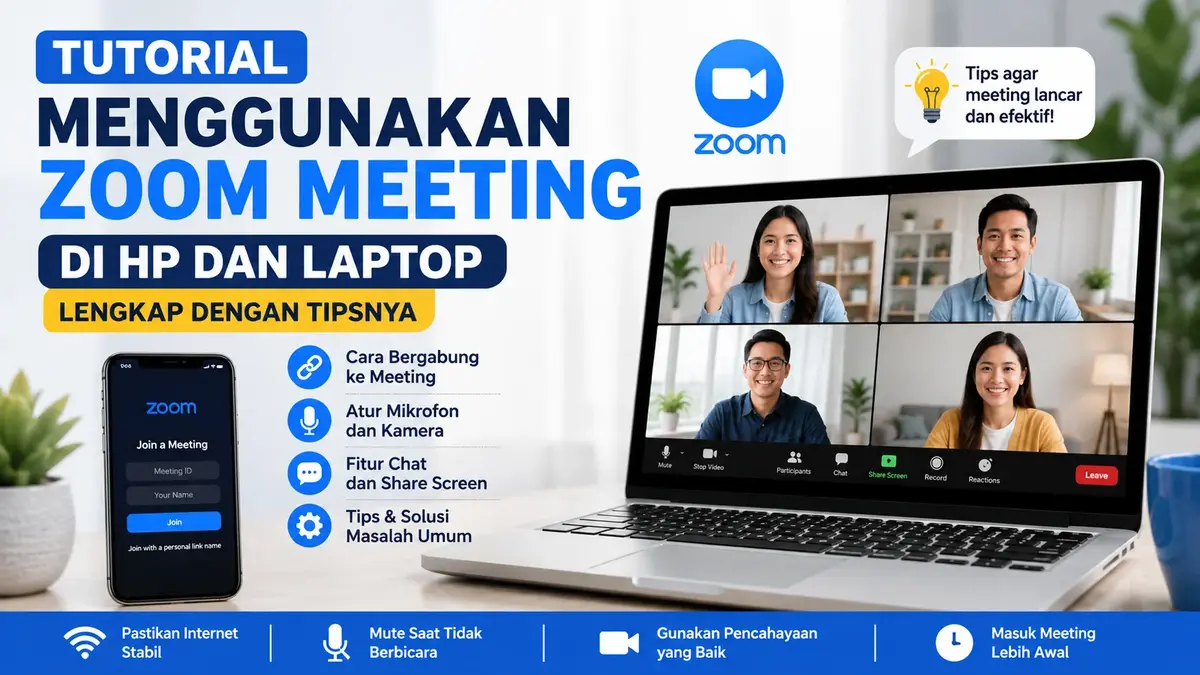
Aplikasi – Zoom Meeting menjadi salah satu pilihan populer untuk melakukan pertemuan secara online. Platform ini dapat digunakan untuk berbagai kebutuhan, mulai dari rapat kerja, pembelajaran jarak jauh, wawancara, diskusi komunitas, hingga komunikasi dengan keluarga dan teman.
Bagi pengguna baru, cara menggunakan Zoom sebenarnya cukup sederhana. Pengguna dapat bergabung melalui HP Android atau iPhone maupun laptop dan komputer. Zoom juga menyediakan pilihan untuk bergabung melalui aplikasi atau browser pada perangkat desktop, tergantung pengaturan rapat yang dibuat oleh penyelenggara.
Artikel ini membahas cara menggunakan Zoom Meeting dari awal, mulai dari menyiapkan aplikasi, bergabung ke rapat, mengatur mikrofon dan kamera, hingga tips agar kegiatan meeting berjalan lancar.
Apa Itu Zoom Meeting?
Zoom Meeting merupakan layanan konferensi video yang memungkinkan beberapa orang berkomunikasi secara online menggunakan koneksi internet. Peserta dapat mengikuti rapat melalui video, suara, maupun fitur lain seperti chat dan berbagi layar.
Pengguna tidak selalu membutuhkan akun untuk bergabung ke rapat. Jika seseorang hanya menerima undangan sebagai peserta, ia dapat bergabung menggunakan tautan meeting atau memasukkan Meeting ID dan passcode yang diberikan oleh host. Namun, pengguna membutuhkan akun jika ingin membuat dan menjadwalkan rapat sendiri.
Karena itu, pengguna baru tidak perlu khawatir jika belum memiliki akun Zoom. Pastikan saja informasi rapat dari penyelenggara tersedia.
Persiapan Sebelum Menggunakan Zoom
Sebelum mengikuti Zoom Meeting, ada beberapa hal yang sebaiknya disiapkan.
1. Pastikan koneksi internet stabil
Zoom membutuhkan koneksi internet untuk mengirim dan menerima audio serta video. Koneksi yang tidak stabil dapat menyebabkan suara terputus, gambar berhenti, atau peserta keluar dari meeting.
Gunakan jaringan Wi-Fi yang stabil jika tersedia. Jika menggunakan data seluler, pastikan kuota mencukupi dan berada di area dengan sinyal yang baik.
2. Siapkan mikrofon dan speaker
HP dan laptop umumnya sudah memiliki mikrofon serta speaker bawaan. Namun, Anda juga dapat menggunakan earphone atau headset untuk membantu meningkatkan kenyamanan audio.
3. Periksa kamera
Jika meeting membutuhkan video, pastikan kamera perangkat berfungsi dengan baik. Bersihkan lensa kamera HP atau laptop agar gambar terlihat lebih jelas.
4. Gunakan nama yang mudah dikenali
Nama peserta membantu host mengenali orang yang hadir. Karena itu, gunakan nama yang sesuai dengan kebutuhan meeting, terutama untuk rapat sekolah, kuliah, pekerjaan, atau acara resmi.
Cara Menggunakan Zoom di HP
Zoom menyediakan aplikasi seluler untuk perangkat Android dan iOS. Setelah aplikasi terpasang, pengguna dapat masuk menggunakan akun atau langsung memilih opsi untuk bergabung ke meeting.
Cara bergabung ke Zoom Meeting di HP
Berikut langkah-langkah yang dapat dilakukan:
- Buka aplikasi Zoom di HP.
- Pilih menu Join atau Gabung.
- Masukkan Meeting ID yang diberikan oleh host.
- Masukkan nama jika diminta.
- Masukkan Passcode apabila meeting menggunakan kode sandi.
- Periksa pengaturan kamera dan mikrofon.
- Pilih opsi untuk bergabung ke meeting.
- Jika muncul permintaan izin kamera atau mikrofon, berikan izin sesuai kebutuhan.
Selain memasukkan Meeting ID secara manual, pengguna juga dapat mengetuk tautan undangan yang dikirim melalui WhatsApp, email, kalender, atau aplikasi pesan lainnya. Zoom akan mengarahkan pengguna ke proses bergabung ke meeting.
Cara mengaktifkan dan mematikan mikrofon
Setelah masuk meeting, perhatikan ikon mikrofon pada bagian kontrol rapat.
Ketuk ikon tersebut untuk menyalakan atau mematikan suara. Saat mikrofon dalam kondisi mute, peserta lain tidak dapat mendengar suara dari perangkat Anda.
Sebaiknya gunakan mode mute ketika tidak sedang berbicara. Cara ini dapat mengurangi suara latar seperti percakapan orang lain, suara kendaraan, kipas angin, atau aktivitas rumah tangga.
Cara mengaktifkan kamera
Untuk menampilkan wajah selama meeting, ketuk ikon kamera atau Video.
Jika kamera belum aktif, Zoom dapat meminta izin untuk mengakses kamera. Izinkan akses tersebut jika Anda memang ingin menggunakan video.
Zoom juga menyediakan pengaturan untuk memeriksa kamera sebelum meeting. Pengguna seluler dapat menguji video melalui aplikasi dan rapat uji coba.
Cara Menggunakan Zoom di Laptop
Laptop memberikan ruang layar yang lebih besar sehingga peserta biasanya lebih mudah melihat presentasi, daftar peserta, dan kontrol meeting.
Zoom menyediakan aplikasi desktop untuk Windows, macOS, dan Linux. Pengguna juga dapat bergabung melalui browser desktop pada kondisi tertentu.
Cara bergabung ke Zoom Meeting melalui laptop
Ikuti langkah berikut:
- Buka aplikasi Zoom Workplace di laptop.
- Pilih Join atau Bergabung ke Rapat.
- Masukkan Meeting ID.
- Masukkan nama jika diperlukan.
- Masukkan passcode meeting.
- Periksa pilihan mikrofon dan kamera.
- Klik Join untuk masuk ke meeting.
Jika Anda memperoleh tautan undangan, prosesnya lebih mudah. Klik tautan tersebut dan ikuti petunjuk yang muncul pada browser atau aplikasi Zoom.
Pada desktop, Zoom juga mendukung opsi bergabung melalui browser jika host mengaktifkan fitur tersebut. Pengguna dapat memilih Join from your browser tanpa harus menggunakan aplikasi desktop, meskipun fitur yang tersedia melalui browser dapat berbeda.
Cara Menguji Audio Zoom Sebelum Meeting
Masalah audio sering membuat peserta kesulitan mengikuti rapat. Karena itu, lakukan pengujian sebelum acara dimulai.
Zoom menyediakan fitur untuk menguji mikrofon dan speaker. Pengguna juga dapat mengikuti rapat uji coba untuk membiasakan diri dengan kontrol meeting.
Pengujian audio di HP
Pada perangkat seluler, pengguna dapat membuka halaman rapat uji coba Zoom dan mengikuti petunjuk yang tersedia. Zoom kemudian membantu menguji speaker dan mikrofon perangkat.
Jika sudah masuk meeting, pastikan pilihan audio terhubung melalui Wi-Fi atau data seluler. Periksa ikon mikrofon untuk memastikan suara dapat digunakan.
Pengujian audio di laptop
Sebelum meeting dimulai, periksa perangkat input dan output yang digunakan Zoom.
Pastikan mikrofon yang dipilih merupakan perangkat yang benar. Jika menggunakan headset, periksa apakah Zoom mengenali mikrofon headset tersebut.
Begitu juga dengan speaker. Jika suara tidak terdengar, periksa volume laptop dan perangkat audio yang dipilih.
Cara Menguji Kamera Zoom
Kamera juga perlu diperiksa sebelum mengikuti meeting penting.
Pada aplikasi desktop Zoom, pengguna dapat membuka pengaturan kemudian memilih bagian Video & effects untuk melihat pratinjau kamera. Pengguna juga dapat memilih kamera lain jika perangkat memiliki lebih dari satu kamera.
Untuk pengguna HP, pastikan aplikasi mendapatkan izin kamera dari sistem perangkat. Jika kamera tetap tidak muncul, tutup aplikasi lain yang mungkin sedang menggunakan kamera, lalu buka kembali Zoom.
Tips Menggunakan Zoom agar Meeting Lebih Nyaman
Menguasai tombol dasar Zoom saja belum cukup. Pengguna juga perlu memperhatikan kondisi lingkungan dan perangkat.
1. Gunakan tempat yang tenang
Pilih ruangan dengan suara latar seminimal mungkin. Lingkungan yang tenang membuat komunikasi lebih jelas dan mengurangi gangguan bagi peserta lain.
2. Gunakan headset saat diperlukan
Headset dapat membantu pengguna mendengar percakapan dengan lebih jelas. Perangkat ini juga dapat mengurangi kemungkinan suara dari speaker masuk kembali ke mikrofon.
3. Matikan mikrofon ketika tidak berbicara
Kebiasaan sederhana ini sangat berguna terutama ketika meeting diikuti banyak peserta.
Nyalakan mikrofon hanya ketika ingin menyampaikan pendapat atau menjawab pertanyaan.
4. Perhatikan posisi kamera
Letakkan kamera sejajar dengan wajah. Hindari posisi kamera yang terlalu rendah karena dapat membuat sudut pengambilan gambar kurang nyaman.
Untuk HP, gunakan penyangga jika meeting berlangsung cukup lama. Dengan begitu, tangan tidak perlu terus memegang perangkat.
5. Gunakan pencahayaan yang cukup
Arahkan sumber cahaya ke wajah, bukan langsung dari belakang. Pencahayaan yang baik membuat wajah lebih mudah terlihat oleh peserta lain.
6. Masuk beberapa menit lebih awal
Untuk meeting penting, masuk sekitar 5–10 menit lebih awal. Waktu tersebut dapat digunakan untuk memeriksa audio, video, koneksi internet, dan nama akun.
7. Jangan membuka banyak aplikasi
Laptop dengan kemampuan terbatas dapat mengalami penurunan kinerja jika terlalu banyak aplikasi berjalan secara bersamaan. Tutup program yang tidak diperlukan agar Zoom dapat berjalan lebih lancar.
Baca Juga! Cara Membuat Poster Profesional di Canva Hanya 5 Menit
Cara Mengatasi Zoom Tidak Ada Suara
Jika Anda tidak mendengar suara peserta lain, periksa beberapa hal berikut:
- Pastikan perangkat tidak dalam kondisi mute.
- Periksa volume HP atau laptop.
- Pastikan speaker yang dipilih sudah benar.
- Jika menggunakan headset, periksa koneksinya.
- Keluar dari meeting kemudian masuk kembali jika masalah belum teratasi.
- Jalankan pengujian audio Zoom.
Jika mikrofon tidak berfungsi, periksa izin aplikasi terhadap mikrofon. Pada Windows, misalnya, pengaturan privasi mikrofon dapat memengaruhi kemampuan aplikasi untuk menggunakan perangkat tersebut.
Cara Mengatasi Kamera Zoom Tidak Muncul
Jika video tidak muncul, langkah pertama adalah memeriksa apakah kamera aktif.
Kemudian, pastikan Zoom mendapatkan izin menggunakan kamera. Pada laptop yang memiliki lebih dari satu kamera, pilih kamera yang sesuai melalui pengaturan video.
Jika masalah tetap muncul, tutup aplikasi lain yang menggunakan kamera. Setelah itu, buka kembali Zoom dan lakukan pengujian video.
Zoom menyediakan pengaturan untuk memilih kamera dan melihat pratinjau video sebelum maupun selama meeting.
Apakah Bisa Menggunakan Zoom Tanpa Akun?
Ya, peserta dapat bergabung ke Zoom Meeting tanpa membuat akun dalam kondisi yang didukung oleh pengaturan host.
Cara paling mudah adalah menggunakan tautan undangan. Peserta juga dapat memasukkan Meeting ID dan passcode secara langsung.
Namun, kebutuhan akun berbeda antara peserta dan host. Jika ingin membuat atau menjadwalkan meeting sendiri, pengguna perlu memiliki akun Zoom.
Apakah Zoom Bisa Digunakan Tanpa Aplikasi?
Pada perangkat desktop, Zoom menyediakan opsi untuk bergabung melalui browser jika pengaturan meeting mendukungnya. Pengguna dapat membuka tautan meeting kemudian memilih opsi Join from your browser jika tersedia.
Sementara itu, untuk bergabung melalui perangkat Android atau iOS, Zoom menjelaskan bahwa pengguna perlu menggunakan aplikasi seluler.
Karena itu, sebelum mengikuti meeting melalui HP, sebaiknya instal aplikasi Zoom terlebih dahulu agar tidak mengalami kendala saat acara dimulai.
Kesimpulan
Cara menggunakan Zoom Meeting di HP dan laptop sebenarnya tidak sulit. Peserta hanya perlu menyiapkan aplikasi atau browser yang sesuai, memastikan Meeting ID dan passcode tersedia, kemudian memeriksa audio serta kamera sebelum bergabung.
Untuk pengguna HP, aplikasi Zoom memudahkan peserta mengikuti meeting dari mana saja. Sementara itu, laptop menawarkan layar yang lebih besar dan biasanya lebih nyaman untuk rapat yang melibatkan presentasi atau pekerjaan dalam waktu lama.
Yang tidak kalah penting, lakukan pengujian audio dan video sebelum meeting. Gunakan mikrofon secara bijak, pilih tempat yang tenang, pastikan koneksi internet stabil, dan masuk beberapa menit lebih awal.
Dengan persiapan tersebut, pengguna baru dapat mengikuti Zoom Meeting dengan lebih percaya diri dan mengurangi risiko gangguan teknis selama rapat berlangsung.
Catatan: Tampilan menu dan nama fitur Zoom dapat berubah mengikuti pembaruan aplikasi dan perangkat yang digunakan. Karena itu, jika tampilan pada HP atau laptop Anda sedikit berbeda, gunakan fungsi yang memiliki nama atau tujuan serupa. Informasi teknis dalam panduan ini mengacu pada dokumentasi resmi Zoom yang tersedia saat artikel disusun.



1 comment