
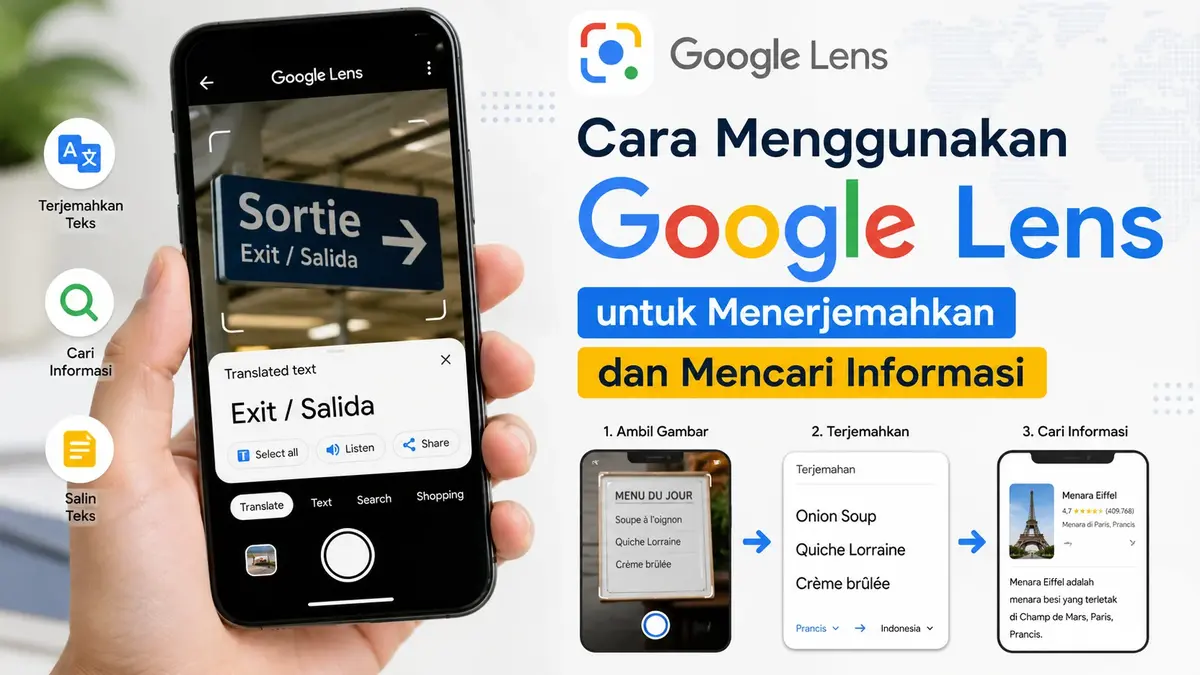
Aplikasi – Google Lens menjadi salah satu fitur praktis yang dapat membantu pengguna mengenali objek, membaca teks, menerjemahkan bahasa, hingga mencari informasi dari sebuah gambar. Fitur ini cocok digunakan dalam berbagai aktivitas sehari-hari, mulai dari menerjemahkan tulisan pada dokumen hingga mencari tahu nama sebuah barang.
Menariknya, pengguna tidak harus memahami teknologi secara mendalam untuk memanfaatkan Google Lens. Dengan kamera smartphone atau gambar yang tersimpan di galeri, pencarian informasi dapat dilakukan dalam beberapa langkah sederhana.
Artikel ini membahas cara menggunakan Google Lens untuk menerjemahkan teks dan mencari informasi, termasuk fungsi, langkah penggunaan, serta beberapa tips agar hasil pencarian lebih optimal.
Apa Itu Google Lens?
Google Lens merupakan teknologi pengenalan visual dari Google yang memungkinkan perangkat mengenali dan memahami informasi dari gambar. Pengguna dapat mengarahkan kamera ke objek tertentu atau memilih foto yang sudah tersimpan di perangkat.
Setelah gambar diproses, Google Lens dapat menampilkan berbagai informasi yang berkaitan dengan objek atau teks tersebut. Kemampuannya mencakup penerjemahan bahasa, pencarian gambar, identifikasi objek, membaca teks, hingga membantu menemukan informasi yang relevan di internet.
Karena bekerja menggunakan teknologi pengenalan gambar dan layanan pencarian Google, hasil yang muncul dapat berbeda tergantung kualitas gambar, jenis objek, serta informasi yang tersedia secara online.
Fungsi Google Lens yang Perlu Diketahui
Google Lens memiliki beberapa fungsi yang berguna untuk kebutuhan sehari-hari. Berikut beberapa di antaranya.
1. Menerjemahkan Teks
Google Lens dapat membantu menerjemahkan tulisan dari satu bahasa ke bahasa lain. Fitur ini berguna ketika pengguna menemukan papan informasi, menu restoran, dokumen, atau tulisan lain dalam bahasa asing.
Pengguna cukup mengarahkan kamera ke teks atau memilih gambar dari galeri. Setelah itu, pilih fitur terjemahan untuk melihat hasilnya.
2. Mencari Informasi dari Gambar
Selain menerjemahkan teks, Google Lens dapat digunakan untuk mencari informasi berdasarkan gambar. Misalnya, pengguna melihat sebuah produk dan ingin mengetahui nama atau jenisnya.
Google Lens akan mencoba menemukan hasil visual yang memiliki kemiripan dengan gambar tersebut. Dari hasil itu, pengguna dapat membuka halaman web yang relevan untuk mendapatkan informasi lebih lanjut.
3. Menyalin Teks dari Foto
Google Lens juga dapat mengenali tulisan pada foto. Fitur ini berguna ketika pengguna ingin menyalin teks dari buku, poster, catatan, atau dokumen tanpa mengetiknya secara manual.
Namun, hasil pengenalan tetap perlu diperiksa karena kualitas kamera, jenis huruf, pencahayaan, dan kondisi gambar dapat memengaruhi akurasi.
4. Mengenali Objek
Pengguna dapat mengarahkan Google Lens ke tanaman, hewan, produk, bangunan, atau objek tertentu. Sistem kemudian mencoba mencocokkan objek tersebut dengan informasi yang tersedia.
Hasilnya sebaiknya digunakan sebagai referensi awal. Untuk informasi yang membutuhkan kepastian, terutama terkait kesehatan, keamanan, atau identitas suatu benda, pengguna tetap perlu memeriksa sumber terpercaya.
Cara Menggunakan Google Lens untuk Menerjemahkan Bahasa
Berikut langkah umum yang dapat dilakukan untuk menerjemahkan tulisan menggunakan Google Lens.
Langkah 1: Buka Google Lens
Buka aplikasi atau fitur Google Lens pada smartphone. Pada perangkat tertentu, Lens dapat diakses melalui aplikasi Google, kamera bawaan, atau Google Photos.
Tampilan dan posisi menu dapat berbeda tergantung merek smartphone, versi Android, serta aplikasi yang digunakan.
Langkah 2: Arahkan Kamera ke Teks
Arahkan kamera ke tulisan yang ingin diterjemahkan. Usahakan teks terlihat jelas dan seluruh bagian yang diperlukan masuk ke dalam area kamera.
Jika kondisi pencahayaan kurang baik, pindahkan perangkat ke tempat yang lebih terang agar sistem lebih mudah mengenali karakter.
Langkah 3: Pilih Fitur Terjemahan
Setelah Google Lens mengenali gambar, pilih opsi Translate atau Terjemahkan. Kemudian tentukan bahasa sumber dan bahasa tujuan jika pilihan tersebut tersedia.
Google Lens akan memproses teks dan menampilkan hasil terjemahan pada layar.
Langkah 4: Periksa Hasil Terjemahan
Jangan langsung menganggap hasil terjemahan selalu sempurna. Bahasa memiliki konteks, istilah, dan struktur kalimat yang dapat membuat terjemahan otomatis kurang tepat.
Untuk kebutuhan penting, bandingkan hasilnya dengan kamus atau sumber bahasa yang terpercaya.
Cara Menerjemahkan Foto yang Sudah Tersimpan di Galeri
Google Lens juga dapat memproses foto yang sudah ada di smartphone. Cara ini berguna ketika pengguna sebelumnya sudah mengambil gambar dokumen atau tulisan.
Pertama, buka Google Lens kemudian pilih gambar dari galeri. Setelah gambar muncul, pilih fitur Translate. Selanjutnya, tentukan bahasa yang ingin diterjemahkan.
Google Lens akan mengenali tulisan pada gambar dan menampilkan terjemahan berdasarkan teks yang berhasil dibaca.
Kualitas foto sangat berpengaruh terhadap hasil. Foto dengan resolusi cukup, pencahayaan baik, dan tulisan yang tidak buram biasanya memberikan hasil pengenalan yang lebih mudah dibaca.
Cara Menggunakan Google Lens untuk Mencari Informasi
Selain menerjemahkan bahasa, Google Lens dapat membantu pengguna mencari informasi dari sebuah objek atau gambar.
1. Buka Google Lens
Jalankan Google Lens melalui aplikasi yang tersedia pada smartphone.
2. Pilih Objek atau Gambar
Arahkan kamera ke objek yang ingin dicari atau pilih gambar dari galeri. Pastikan objek utama terlihat jelas.
Misalnya, pengguna dapat memotret sebuah sepatu untuk mencari model yang mirip atau memindai sebuah benda untuk mengetahui informasi umum mengenai produk tersebut.
3. Tunggu Proses Pengenalan
Google Lens akan menganalisis gambar dan mencari hasil yang memiliki hubungan dengan objek atau visual tersebut.
Proses ini dapat menghasilkan beberapa kemungkinan. Karena itu, pengguna perlu memperhatikan gambar, judul halaman, dan sumber informasi sebelum mengambil kesimpulan.
4. Buka Hasil yang Relevan
Pilih hasil pencarian yang paling sesuai dengan kebutuhan. Jika ingin mengetahui spesifikasi produk, misalnya, prioritaskan halaman resmi produsen atau sumber yang kredibel.
Cara ini membantu mengurangi risiko mendapatkan informasi yang keliru dari halaman yang tidak jelas sumbernya.
Baca Juga! Tutorial Membuat Invoice Otomatis Menggunakan Excel, Lengkap untuk Pemula
Tips Agar Google Lens Memberikan Hasil Lebih Akurat
Pengguna dapat melakukan beberapa langkah sederhana untuk meningkatkan kualitas hasil pencarian.
Gunakan Gambar yang Jelas
Foto yang buram dapat menyulitkan sistem mengenali tulisan atau objek. Gunakan kamera dengan fokus yang tepat dan hindari gerakan ketika mengambil gambar.
Perhatikan Pencahayaan
Pencahayaan yang cukup membantu kamera menangkap detail objek. Hindari bayangan yang menutupi tulisan atau bagian penting dari gambar.
Pilih Bagian Objek yang Tepat
Jika gambar memiliki banyak objek, arahkan Lens pada bagian yang ingin dicari. Pemilihan area yang tepat dapat membantu mempersempit hasil.
Periksa Beberapa Sumber
Hasil Google Lens merupakan titik awal pencarian informasi. Setelah menemukan informasi yang relevan, periksa sumber lain untuk memastikan kebenarannya.
Kelebihan dan Keterbatasan Google Lens
Google Lens menawarkan kemudahan karena pengguna dapat mencari informasi hanya dengan kamera. Fitur ini juga menghemat waktu ketika pengguna perlu menerjemahkan tulisan atau mengenali sebuah objek.
Meski demikian, Google Lens bukan alat yang selalu memberikan jawaban sempurna. Sistem dapat mengalami kesalahan ketika foto terlalu buram, objek tidak terlihat jelas, teks menggunakan font yang sulit dibaca, atau informasi mengenai objek tersebut sangat terbatas.
Karena itu, pengguna sebaiknya menggunakan Lens sebagai alat bantu pencarian, bukan satu-satunya sumber untuk mengambil keputusan penting.
Apakah Google Lens Bisa Digunakan Tanpa Mengetik?
Ya, salah satu keunggulan Google Lens adalah kemampuan melakukan pencarian berdasarkan visual. Pengguna tidak perlu selalu mengetik nama objek secara manual.
Sebagai contoh, ketika menemukan sebuah barang yang tidak diketahui namanya, pengguna dapat memotretnya menggunakan Lens. Sistem kemudian mencoba menemukan objek atau gambar serupa.
Pendekatan ini sangat membantu ketika pengguna tidak mengetahui kata kunci yang tepat untuk melakukan pencarian.
Kesimpulan
Google Lens dapat menjadi alat yang praktis untuk menerjemahkan teks, membaca tulisan dari foto, mengenali objek, dan mencari informasi berdasarkan gambar. Pengguna cukup memanfaatkan kamera smartphone atau gambar yang tersimpan di galeri.
Untuk mendapatkan hasil yang lebih baik, gunakan foto dengan pencahayaan cukup dan objek yang terlihat jelas. Setelah itu, periksa hasil pencarian melalui sumber yang terpercaya.
Dengan memahami cara menggunakan Google Lens secara tepat, pengguna dapat memanfaatkan teknologi pencarian visual untuk berbagai kebutuhan sehari-hari tanpa harus selalu mengetik informasi secara manual.
Catatan: Nama menu dan cara membuka Google Lens dapat berubah mengikuti pembaruan aplikasi, sistem operasi, dan jenis perangkat. Karena itu, pengguna mungkin menemukan tampilan yang sedikit berbeda pada smartphone masing-masing.


1 comment