Aplikasi – Google Maps tidak hanya membantu pengguna menemukan rute perjalanan, tetapi juga memudahkan mereka menyimpan lokasi penting untuk dikunjungi kembali. Melalui fitur penyimpanan tempat, pengguna dapat menandai restoran favorit, alamat rumah, kantor, tempat wisata, hingga lokasi yang ingin dikunjungi saat liburan.
Fitur ini berguna bagi pengguna yang sering bepergian atau ingin menyusun rencana perjalanan tanpa harus mencari alamat yang sama berulang kali. Selain itu, Google Maps menyediakan daftar lokasi yang bisa pengguna kelompokkan sesuai kebutuhan.
Lantas, bagaimana cara menyimpan lokasi favorit di Google Maps melalui HP Android, iPhone, maupun komputer? Berikut panduan lengkapnya.
Apa Itu Fitur Lokasi Favorit di Google Maps?
Fitur lokasi tersimpan atau Saved Places memungkinkan pengguna menyimpan tempat ke dalam daftar tertentu di Google Maps. Pengguna dapat memilih daftar bawaan, seperti Favorit dan Ingin Dikunjungi, atau membuat daftar sendiri sesuai kebutuhan.
Menurut panduan resmi Google Maps, pengguna perlu masuk ke akun Google agar bisa menyimpan dan menemukan kembali tempat favorit melalui perangkat yang digunakan. Pengguna juga dapat membagikan daftar tertentu kepada orang lain jika ingin merencanakan perjalanan bersama.

Tambahkan ke Favorit
Ilustrasi: penanda lokasi membantu pengguna mengenali tempat yang sudah disimpan.
Dengan fitur tersebut, pengguna tidak perlu mencatat seluruh alamat secara manual. Cukup buka daftar yang sesuai, pilih lokasi yang diinginkan, lalu lanjutkan dengan melihat informasi tempat atau petunjuk arah.
Cara Menyimpan Lokasi Favorit di Google Maps Lewat HP
Pengguna Android dan iPhone dapat mengikuti langkah yang hampir sama. Namun, nama menu atau posisi tombol mungkin sedikit berbeda karena pembaruan aplikasi dan pengaturan bahasa.
1. Buka aplikasi Google Maps
Pertama, buka aplikasi Google Maps di HP. Pastikan aplikasi menggunakan akun Google yang ingin Anda pakai untuk menyimpan lokasi.
Jika belum masuk, ketuk ikon profil dan ikuti petunjuk untuk masuk ke akun. Langkah ini membantu Anda menemukan kembali daftar lokasi melalui akun yang sama.
2. Cari lokasi yang ingin disimpan
Ketik nama tempat pada kolom pencarian di bagian atas layar. Misalnya, Anda ingin menyimpan sebuah restoran, hotel, rumah sakit, atau destinasi wisata.
Jika nama tempat tidak muncul, coba masukkan alamat yang lebih lengkap. Anda juga bisa mengetuk penanda lokasi secara langsung pada peta untuk membuka informasi tempat tersebut.
3. Pilih tombol Simpan
Setelah halaman informasi tempat terbuka, cari tombol Simpan. Ketuk tombol tersebut untuk menampilkan daftar lokasi yang tersedia.
Pilih daftar yang sesuai, misalnya Favorit, Ingin Dikunjungi, atau daftar khusus yang sudah Anda buat. Setelah itu, ikuti petunjuk di layar untuk menyelesaikan penyimpanan.
Google menjelaskan bahwa pengguna dapat mencari tempat, mengetuk penanda pada peta, membuka nama atau alamatnya, kemudian memilih Simpan dan menentukan daftar tujuan.

Tambahkan ke Favorit
Ilustrasi: cari tempat, buka detail lokasi, lalu pilih Simpan.
4. Pastikan lokasi masuk ke daftar
Setelah memilih daftar, periksa kembali apakah lokasi sudah tersimpan. Anda dapat membuka bagian Anda atau Tersimpan pada aplikasi, bergantung pada tampilan yang tersedia di perangkat.
Jika lokasi belum muncul, periksa apakah Anda memilih daftar yang benar dan menggunakan akun Google yang sesuai. Koneksi internet juga dapat memengaruhi proses pemuatan informasi.
Cara Membuat Daftar Lokasi Favorit Sendiri
Selain menggunakan daftar bawaan, pengguna bisa membuat daftar khusus agar tempat tersimpan lebih teratur. Fitur ini cocok untuk orang yang sering bepergian, mencari tempat makan, atau menyusun rencana liburan.
Langkah membuat daftar baru
- Buka Google Maps dan masuk ke akun Google.
- Buka bagian Tersimpan atau menu daftar lokasi.
- Pilih opsi Daftar baru atau New list.
- Masukkan nama daftar, misalnya “Tempat Makan Favorit”, “Wisata Pati”, atau “Rencana Liburan”.
- Tambahkan deskripsi jika tersedia, kemudian pilih pengaturan privasi yang sesuai.
- Simpan daftar tersebut.
Selanjutnya, setiap kali menemukan tempat menarik, ketuk Simpan dan pilih daftar yang sudah dibuat. Dengan cara ini, pengguna dapat memisahkan tempat kerja, lokasi wisata, restoran, dan alamat penting lainnya.

Tambahkan ke Favorit
Ilustrasi: kelompokkan lokasi berdasarkan kebutuhan agar lebih mudah ditemukan.
Google Maps juga mendukung pengaturan daftar serta berbagi daftar tertentu melalui tautan. Pengguna perlu memeriksa pengaturan privasi sebelum membagikan daftar kepada orang lain.
Cara Melihat Kembali Lokasi yang Sudah Disimpan
Menyimpan lokasi akan lebih bermanfaat jika pengguna mengetahui cara menemukannya kembali. Berikut langkah yang bisa Anda lakukan:
- Buka Google Maps.
- Masuk ke bagian Anda atau Tersimpan.
- Cari daftar yang memuat lokasi tujuan.
- Ketuk nama daftar tersebut.
- Pilih tempat yang ingin dibuka untuk melihat detail alamat, informasi lokasi, atau petunjuk arah.
Jika Anda menyimpan banyak tempat, gunakan daftar berdasarkan kategori. Misalnya, masukkan restoran ke daftar kuliner dan tempat wisata ke daftar perjalanan. Cara ini membantu Anda menemukan lokasi tanpa harus menelusuri semua tempat satu per satu.
Pada beberapa versi aplikasi, pengguna juga dapat mencari tempat tersimpan melalui fitur pencarian di bagian tempat atau daftar. Ketersediaan menu dapat berbeda sesuai perangkat dan versi aplikasi.
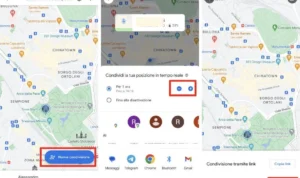
Baca Juga! Cara Membagikan Lokasi Real-Time di Google Maps, Panduan Lengkap Android dan iPhone
Cara Menghapus Lokasi dari Daftar Favorit
Daftar yang terlalu penuh bisa menyulitkan pengguna menemukan tempat penting. Karena itu, hapus lokasi yang tidak lagi dibutuhkan atau pindahkan ke daftar lain jika masih relevan.
Caranya, buka Google Maps, masuk ke daftar yang memuat tempat tersebut, lalu buka informasi lokasi. Ketuk penanda bahwa tempat sudah tersimpan dan hilangkan pilihan pada daftar yang ingin Anda ubah. Periksa kembali daftar untuk memastikan perubahan sudah sesuai.
Jika Anda hanya ingin menghapus tempat dari satu daftar, pastikan tidak menghapusnya dari daftar lain yang masih dibutuhkan. Baca pilihan menu dengan cermat sebelum melakukan perubahan.
Tips agar Daftar Lokasi Google Maps Lebih Rapi
Agar fitur ini memberikan manfaat maksimal, terapkan beberapa kebiasaan berikut:
Gunakan nama daftar yang jelas
Hindari nama yang terlalu umum. Gunakan kategori seperti “Rumah Sakit”, “Tempat Makan”, atau “Wisata Akhir Pekan” agar Anda mudah menemukan lokasi.
Periksa alamat sebelum menyimpan
Beberapa tempat memiliki nama serupa. Karena itu, periksa alamat, foto, dan informasi tempat sebelum memasukkannya ke daftar.
Atur privasi daftar
Tidak semua lokasi perlu dibagikan kepada orang lain. Gunakan pengaturan privat untuk daftar pribadi dan bagikan hanya daftar yang memang perlu diakses bersama.
Jangan samakan lokasi tersimpan dengan peta offline
Menyimpan tempat ke daftar berbeda dari mengunduh peta untuk penggunaan tanpa internet. Daftar membantu Anda menemukan lokasi kembali, sedangkan peta offline memungkinkan akses ke area peta yang sudah diunduh dalam kondisi tertentu.
Google Maps menjelaskan kedua fitur tersebut sebagai fungsi yang berbeda. Oleh sebab itu, pengguna yang ingin bernavigasi tanpa koneksi internet perlu menyiapkan peta offline secara terpisah.
Kesimpulan
Cara menyimpan lokasi favorit di Google Maps cukup mudah. Pengguna hanya perlu mencari tempat, membuka informasi lokasi, mengetuk Simpan, kemudian memilih daftar yang sesuai. Pengguna juga dapat membuat daftar khusus, menemukan kembali tempat tersimpan, dan menghapus lokasi yang sudah tidak diperlukan.
Dengan pengelolaan daftar yang rapi, Google Maps dapat membantu aktivitas sehari-hari sekaligus mempermudah perencanaan perjalanan. Pastikan Anda menggunakan akun Google yang tepat dan mengatur privasi daftar sesuai kebutuhan.