Aplikasi – Google Drive menjadi salah satu layanan penyimpanan cloud yang banyak digunakan untuk menyimpan dokumen, foto, video, PDF, hingga berbagai file pekerjaan. Namun, ruang penyimpanan yang tersedia dapat habis tanpa disadari, terutama ketika pengguna sering mencadangkan foto dan video atau menerima file berukuran besar.
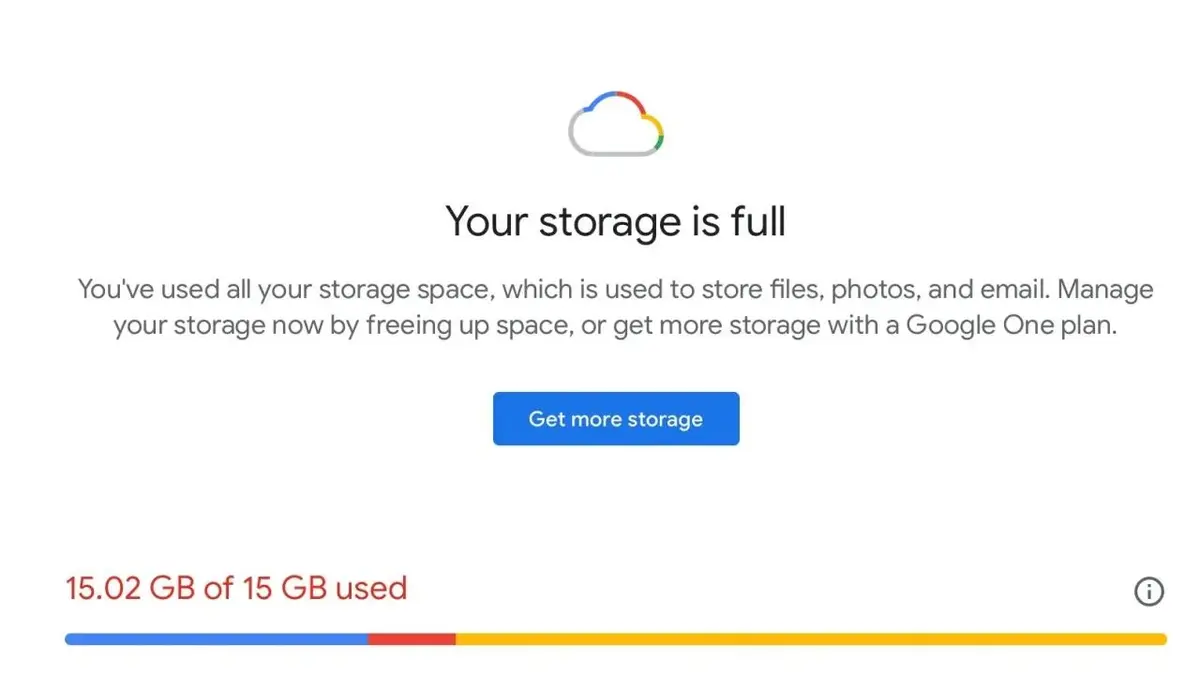
Kondisi Google Drive penuh bukan hanya berdampak pada Drive. Google menjelaskan bahwa penyimpanan Akun Google digunakan bersama oleh Google Drive, Gmail, Google Foto, dan cadangan WhatsApp pada akun tertentu. Ketika kuota penuh, pengguna dapat mengalami pembatasan seperti tidak bisa mengunggah file baru ke Drive, mencadangkan foto atau video, serta mengirim atau menerima email di Gmail.
Karena itu, pengguna tidak harus langsung membeli kapasitas tambahan. Ada beberapa langkah yang bisa dilakukan untuk mengidentifikasi file besar, menghapus data yang tidak diperlukan, membersihkan Sampah, hingga mengelola penggunaan penyimpanan dari layanan Google lainnya.

Mengapa Penyimpanan Google Drive Bisa Penuh?
Salah satu penyebab paling umum adalah penumpukan file berukuran besar. Video, foto, arsip ZIP, rekaman rapat, PDF, serta file proyek dapat menggunakan kapasitas cukup besar.
Selain itu, pengguna terkadang hanya memperhatikan isi folder Drive Saya tanpa memeriksa layanan Google lainnya. Padahal, Google menggunakan satu kuota penyimpanan untuk beberapa layanan.
Google menyebutkan bahwa akun Google standar menyediakan hingga 15 GB penyimpanan tanpa biaya, yang digunakan bersama oleh Google Drive, Gmail, dan Google Foto. Kapasitas tersebut dapat berbeda jika pengguna memperoleh paket atau penyimpanan tambahan melalui Google One.
File Apa Saja yang Menggunakan Penyimpanan?
Di Google Drive, file seperti PDF, gambar, video, rekaman Google Meet, serta sebagian besar file di Drive Saya dapat menggunakan ruang penyimpanan. Item yang berada di folder Sampah juga tetap mengurangi kuota sampai pengguna menghapusnya secara permanen.
Sementara itu, Gmail menghitung pesan dan lampiran tertentu, termasuk data di folder Spam dan Sampah. Google Foto juga dapat menggunakan kapasitas, terutama foto dan video yang dicadangkan sesuai ketentuan penyimpanan Google.
Cara Mengecek Penyimpanan Google yang Penuh
Sebelum menghapus file, sebaiknya pengguna mengetahui layanan mana yang paling banyak menggunakan kapasitas.
Google menyediakan Pengelola Penyimpanan untuk membantu pengguna melihat penggunaan ruang di Google Drive, Gmail, dan Google Foto. Dari halaman tersebut, pengguna dapat meninjau kategori data dan memilih item yang ingin dihapus.
Langkahnya cukup sederhana:
- Buka halaman pengelolaan penyimpanan Akun Google.
- Login menggunakan akun Google yang mengalami masalah.
- Periksa jumlah penyimpanan yang sudah digunakan.
- Lihat layanan yang paling banyak menghabiskan ruang.
- Periksa rekomendasi pembersihan yang tersedia.
- Hapus data yang memang sudah tidak diperlukan.
Dengan cara tersebut, pengguna tidak perlu menghapus file secara acak. Langkah ini juga membantu menghindari hilangnya dokumen penting.
Cara Menghapus File Besar di Google Drive
Setelah mengetahui penggunaan penyimpanan, langkah berikutnya adalah mencari file berukuran besar. Cara ini dapat memberikan hasil yang cukup signifikan karena satu video atau arsip berukuran besar bisa menggunakan ruang lebih banyak daripada puluhan dokumen kecil.
1. Buka Google Drive
Masuk ke Google Drive menggunakan akun yang ruang penyimpanannya penuh.
2. Buka Bagian Penyimpanan
Pada tampilan Google Drive versi web, pilih bagian Penyimpanan. Google akan menampilkan daftar file yang menggunakan ruang penyimpanan.
Pengguna kemudian dapat memeriksa file dari ukuran yang besar terlebih dahulu. Dengan begitu, proses pembersihan menjadi lebih terarah.
3. Pilih File yang Tidak Dibutuhkan
Periksa nama file, tanggal, dan ukurannya. Jika file sudah tidak diperlukan, klik kanan file tersebut lalu pilih opsi untuk memindahkannya ke Sampah.
Google menjelaskan bahwa memindahkan file ke Sampah belum langsung mengembalikan ruang penyimpanan. File tersebut masih berada di Sampah sampai pengguna menghapusnya secara permanen.
Jangan Lupa Mengosongkan Folder Sampah
Ini merupakan langkah yang sering terlewat. Banyak pengguna merasa sudah menghapus file, tetapi kapasitas Google tetap penuh.
Penyebabnya, file yang baru dipindahkan ke Sampah masih menggunakan ruang penyimpanan. Google menyatakan bahwa file dalam Sampah akan terhapus secara permanen setelah 30 hari, tetapi pengguna dapat mengosongkan Sampah secara manual jika ingin segera menghapusnya.

Cara Mengosongkan Sampah Google Drive
- Buka Google Drive.
- Pilih Sampah pada menu sebelah kiri.
- Periksa kembali seluruh file.
- Pastikan tidak ada dokumen penting yang masih diperlukan.
- Pilih Kosongkan sampah.
- Konfirmasi penghapusan permanen.
Perhatian: setelah pengguna mengosongkan Sampah, file tersebut tidak dapat dipulihkan melalui cara normal. Karena itu, pastikan data yang dihapus memang sudah tidak diperlukan.
Bersihkan Gmail yang Memiliki Lampiran Besar
Masalah penyimpanan penuh tidak selalu berasal dari Google Drive. Gmail juga dapat menggunakan ruang penyimpanan melalui pesan dan lampirannya.
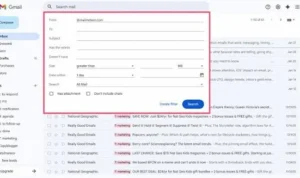
Pengguna dapat mencari email lama yang memiliki lampiran besar, kemudian menghapus pesan yang sudah tidak dibutuhkan. Setelah itu, folder Sampah dan Spam juga perlu diperiksa.
Langkah ini penting karena data dalam folder tersebut dapat tetap masuk dalam penggunaan penyimpanan sesuai ketentuan Google.
Periksa Email Lama
Fokuskan pencarian pada email yang mempunyai lampiran besar, seperti video, dokumen PDF, foto, atau file ZIP. Sebelum menghapusnya, pastikan informasi dalam email tidak lagi dibutuhkan untuk pekerjaan atau keperluan lainnya.
Periksa Google Foto

Jika pengguna sering mencadangkan foto dan video, Google Foto juga patut diperiksa. Video beresolusi tinggi khususnya dapat menghabiskan ruang dalam jumlah besar.
Google menjelaskan bahwa foto dan video yang memenuhi ketentuan tertentu dapat dihitung dalam kuota penyimpanan Akun Google. Karena itu, pengguna dapat meninjau koleksi foto dan video lama yang sudah tidak diperlukan.
Sebelum menghapus foto, sebaiknya buat salinan terlebih dahulu jika data tersebut masih memiliki nilai penting. Langkah ini mencegah kehilangan foto pribadi, dokumen visual, atau video yang masih dibutuhkan.
Baca Juga! Cara Membagikan File Google Drive agar Bisa Diakses Orang Lain
Mengapa Kapasitas Belum Berubah Setelah File Dihapus?
Dalam beberapa kasus, angka penggunaan penyimpanan tidak langsung berubah setelah pengguna menghapus banyak file.
Google menjelaskan bahwa setelah penghapusan dalam jumlah besar, pembaruan angka penyimpanan cloud dapat membutuhkan waktu hingga 48–72 jam.
Karena itu, pengguna tidak perlu langsung menganggap proses penghapusan gagal. Tunggu proses pembaruan sistem, kemudian periksa kembali halaman pengelolaan penyimpanan.
Alternatif Jika Ruang Tetap Tidak Cukup
Jika seluruh file penting masih diperlukan dan kapasitas tetap tidak mencukupi, pengguna memiliki pilihan untuk menambah kapasitas penyimpanan melalui Google One.
Google menyediakan paket penyimpanan berbayar dengan kapasitas yang lebih besar daripada penyimpanan standar. Kapasitas tambahan tersebut dapat digunakan bersama untuk layanan yang menggunakan penyimpanan Akun Google sesuai ketentuan paket.
Namun, membeli kapasitas tambahan bukan satu-satunya solusi. Pengguna tetap perlu melakukan pengelolaan file secara berkala agar penyimpanan tidak kembali penuh dalam waktu singkat.
Tips Agar Google Drive Tidak Cepat Penuh
Beberapa kebiasaan sederhana dapat membantu menjaga kapasitas tetap tersedia:
- Hapus file besar yang sudah tidak digunakan.
- Periksa folder Sampah secara berkala.
- Bersihkan email dengan lampiran besar.
- Tinjau koleksi video di Google Foto.
- Hindari menyimpan beberapa salinan file yang sama.
- Pindahkan arsip lama ke penyimpanan lain jika memang diperlukan.
- Periksa penggunaan penyimpanan secara berkala melalui Pengelola Penyimpanan Google.
- Jangan menghapus file bersama milik orang lain hanya karena file tersebut terlihat di Drive.
Google juga menjelaskan bahwa file yang dibagikan kepada pengguna umumnya tidak menggunakan kuota penyimpanan pengguna karena kapasitas tersebut dihitung pada pemilik file. Namun, terdapat pengecualian, misalnya ketika pengguna membuat salinan atau menambahkan file miliknya sendiri ke folder bersama.
Kesimpulan
Google Drive penuh tidak selalu berarti pengguna harus langsung membeli penyimpanan tambahan. Langkah pertama yang lebih tepat adalah memeriksa penggunaan kapasitas dan mencari data berukuran besar.
Setelah itu, hapus file yang tidak diperlukan, kosongkan Sampah, periksa Gmail dan Google Foto, serta tunggu beberapa waktu jika sistem belum memperbarui jumlah kapasitas.
Dengan pengelolaan rutin, pengguna dapat mempertahankan ruang penyimpanan Google agar tetap tersedia untuk dokumen, foto, video, dan kebutuhan digital lainnya. Yang terpenting, lakukan pemeriksaan sebelum menghapus file agar data penting tidak ikut hilang.
Catatan: Nama menu dan tampilan Google Drive dapat berubah mengikuti pembaruan layanan atau jenis akun yang digunakan. Panduan ini mengacu pada informasi bantuan Google yang tersedia saat artikel disusun.