Aplikasi – Gmail tidak hanya berfungsi sebagai layanan untuk mengirim dan menerima email. Pengguna juga dapat mengatur kotak masuk agar pesan masuk tersusun lebih rapi melalui fitur filter Gmail. Fitur ini memungkinkan pengguna membuat aturan tertentu sehingga Gmail dapat menangani email berdasarkan pengirim, subjek, kata tertentu, ukuran file, hingga kriteria pencarian lainnya.
Bagi pengguna yang menerima banyak email setiap hari, pengaturan filter dapat membantu mengurangi pekerjaan manual. Misalnya, email pekerjaan dapat masuk ke label khusus, newsletter dapat langsung diarsipkan, sementara pesan dari kontak tertentu dapat diberi tanda bintang secara otomatis.
Google menjelaskan bahwa filter Gmail dapat digunakan untuk memberi label, mengarsipkan, menghapus, membintangi, atau meneruskan email secara otomatis. Pengaturan filter dilakukan melalui Gmail versi komputer.
Apa Itu Filter Gmail?
Filter Gmail merupakan aturan yang menentukan tindakan Gmail terhadap pesan yang memenuhi kriteria tertentu. Pengguna terlebih dahulu menentukan kondisi email, kemudian memilih tindakan yang ingin Gmail lakukan secara otomatis.
Sebagai contoh, pengguna dapat membuat aturan untuk semua email dari alamat tertentu. Ketika pesan baru masuk dari alamat tersebut, Gmail dapat langsung memberikan label yang sudah ditentukan.
Dengan sistem tersebut, pengguna tidak perlu membuka setiap pesan satu per satu hanya untuk mengelompokkannya.
Fungsi Filter Gmail
Filter Gmail memiliki beberapa fungsi yang cukup berguna, antara lain:
- Memberikan label secara otomatis.
- Mengarsipkan email tertentu.
- Menghapus pesan berdasarkan kriteria yang ditentukan.
- Memberikan tanda bintang.
- Meneruskan email tertentu secara otomatis.
- Membantu memisahkan email berdasarkan pengirim atau isi pesan.
Google juga menyediakan fitur label yang dapat digunakan untuk mengategorikan email seperti pekerjaan, keluarga, proyek, atau kebutuhan lainnya.
Cara Membuat Filter Gmail untuk Memisahkan Email
Sebelum membuat filter, tentukan terlebih dahulu jenis email yang ingin dipisahkan. Misalnya, Anda ingin mengelompokkan seluruh email dari pelanggan, newsletter, kantor, atau layanan online tertentu.
1. Buka Gmail Melalui Komputer
Pertama, buka Gmail melalui browser di komputer dan masuk menggunakan akun Google Anda.
Setelah masuk, cari kotak penelusuran yang berada di bagian atas halaman Gmail. Pada area tersebut terdapat opsi untuk mempersempit pencarian email.
2. Buka Opsi Penelusuran
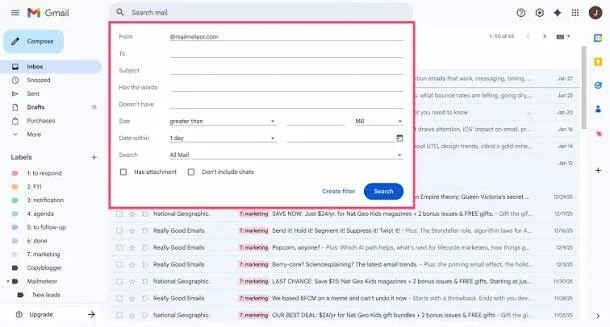
Klik Tampilkan opsi penelusuran pada kotak pencarian Gmail.
Selanjutnya, Gmail akan menampilkan sejumlah kolom yang dapat digunakan untuk menentukan kriteria filter. Pengguna dapat memasukkan alamat email pada bagian pengirim, subjek tertentu, kata-kata yang terdapat dalam pesan, maupun kriteria lainnya.
3. Masukkan Kriteria Email
Pada tahap ini, tentukan email yang ingin dipisahkan.
Sebagai contoh, jika Anda ingin memisahkan email dari sebuah perusahaan, masukkan alamat pengirim pada kolom Dari.
Anda juga dapat menggunakan subjek atau kata tertentu. Gmail menyediakan opsi seperti Mengandung kata-kata, Tidak mengandung, ukuran pesan, serta cakupan tanggal.
Setelah memasukkan kriteria, klik Telusuri untuk memastikan Gmail menampilkan pesan yang sesuai.
Langkah pemeriksaan ini penting. Dengan melihat hasil pencarian terlebih dahulu, Anda dapat memastikan filter tidak menangkap email yang tidak berkaitan.
4. Klik Buat Filter
Jika hasil pencarian sudah sesuai, kembali ke opsi pencarian dan pilih Buat filter.
Gmail kemudian menampilkan daftar tindakan yang dapat diterapkan pada pesan yang memenuhi kriteria tersebut.
Pada tahap ini, pengguna perlu memilih tindakan sesuai kebutuhan.
5. Pilih Tindakan Otomatis
Anda dapat memilih Terapkan label untuk mengelompokkan email ke dalam kategori tertentu.
Misalnya, buat label bernama:
- Pekerjaan
- Pelanggan
- Newsletter
- Belanja Online
- Keuangan
- Berita
Selain label, Gmail juga menyediakan tindakan lain seperti mengarsipkan, menghapus, memberikan tanda bintang, dan meneruskan email secara otomatis.
6. Klik Buat Filter
Setelah semua pilihan sesuai, klik Buat filter.
Mulai saat itu, email baru yang memenuhi kriteria filter akan mengikuti aturan yang telah dibuat.
Dengan demikian, pengguna tidak perlu lagi mengelompokkan pesan secara manual setiap kali menerima email.
Contoh Filter Gmail untuk Email Pekerjaan
Filter dapat membantu pekerja atau pemilik bisnis mengatur pesan masuk berdasarkan kebutuhan.
Misalnya, Anda sering menerima email dari perusahaan dengan alamat domain tertentu. Anda dapat membuat filter berdasarkan alamat pengirim atau kata tertentu pada subjek.
Setelah itu, buat label Pekerjaan dan pilih tindakan Terapkan label.
Jika Anda ingin email tersebut tidak memenuhi kotak masuk utama, Anda juga dapat memilih opsi Lewati Kotak Masuk (Arsipkan). Pesan tetap dapat ditemukan melalui label atau pencarian Gmail.
Google Workspace juga memberikan contoh penggunaan filter untuk mengatur pesan pelanggan, proyek, newsletter, dan berbagai jenis email lain secara otomatis.
Cara Membuat Filter dari Email yang Sudah Ada
Ada cara yang lebih cepat jika Anda sudah memiliki contoh email yang ingin dipisahkan.
Pertama, pilih email tersebut di Gmail. Kemudian klik menu Lainnya dan pilih Filter pesan seperti ini.
Gmail akan membuka kriteria pencarian berdasarkan pesan yang Anda pilih. Selanjutnya, Anda dapat menyesuaikan kriterianya sebelum membuat filter.
Metode ini berguna ketika Anda ingin membuat aturan berdasarkan pengirim tertentu tanpa memasukkan alamat email secara manual.
Cara Mengedit atau Menghapus Filter Gmail
Filter tidak harus berlaku selamanya. Jika kebutuhan berubah, pengguna dapat mengedit atau menghapus aturan yang sudah dibuat.
Caranya, buka Gmail melalui komputer, kemudian pilih:
Setelan → Lihat semua setelan → Filter dan Alamat yang Diblokir
Pada halaman tersebut, Gmail menampilkan filter yang telah dibuat.
Pengguna dapat memilih edit untuk mengubah kriteria atau tindakan filter. Jika aturan sudah tidak diperlukan, pilih hapus.
Google juga menyediakan opsi untuk mengekspor dan mengimpor filter. Fitur tersebut dapat berguna bagi pengguna yang ingin menyimpan cadangan konfigurasi filter.
Baca Juga! Cara Memblokir Email Spam di Gmail agar Inbox Lebih Bersih
Tips Membuat Filter Gmail agar Tidak Salah Mengelompokkan Email
Meskipun filter sangat membantu, pengguna tetap perlu membuat aturan secara hati-hati.
Gunakan Kriteria yang Spesifik
Jangan menggunakan kata yang terlalu umum jika kata tersebut dapat muncul dalam banyak email.
Misalnya, daripada hanya menggunakan kata invoice, pertimbangkan pengirim, subjek, atau kombinasi kriteria lain yang lebih spesifik.
Periksa Hasil Pencarian Sebelum Membuat Filter
Google menyarankan pengguna memeriksa hasil pencarian terlebih dahulu sebelum membuat filter. Langkah ini membantu memastikan kriteria yang digunakan memang sesuai dengan email target.
Buat Label yang Mudah Dipahami
Gunakan nama label yang singkat dan jelas. Contohnya Kerja, Keluarga, Pelanggan, atau Newsletter.
Gmail menggunakan sistem label, bukan folder seperti pada beberapa aplikasi email lainnya. Satu email juga dapat memiliki lebih dari satu label.
Filter Gmail Bisa Membantu Mengurangi Email yang Berantakan
Kotak masuk yang penuh sering membuat pengguna kesulitan menemukan pesan penting. Karena itu, filter dapat menjadi salah satu cara untuk membuat pengelolaan email lebih teratur.
Pengguna dapat mengombinasikan filter dengan fitur label dan arsip. Email yang tidak perlu muncul terus di kotak masuk dapat langsung diarsipkan, sedangkan pesan tertentu tetap memperoleh label sehingga mudah ditemukan kembali.
Namun, filter sebaiknya tidak digunakan secara sembarangan untuk menghapus pesan penting. Sebelum memilih tindakan otomatis seperti hapus atau teruskan, periksa kembali kriterianya.
Kesimpulan
Cara mengatur filter Gmail untuk memisahkan email secara otomatis sebenarnya cukup mudah. Pengguna hanya perlu menentukan kriteria email, melakukan pencarian, memilih Buat filter, kemudian menentukan tindakan yang diinginkan.
Fitur tersebut dapat membantu memisahkan email pekerjaan, pelanggan, newsletter, notifikasi, maupun kategori pesan lainnya. Selain itu, Gmail memungkinkan pengguna mengedit atau menghapus filter kapan saja melalui menu Filter dan Alamat yang Diblokir.
Dengan pengaturan yang tepat, pengguna dapat membuat kotak masuk Gmail lebih terorganisir dan mengurangi pekerjaan manual dalam mengelola email setiap hari.