Aplikasi – Pengguna Gmail kini dapat mengakses sejumlah fitur email tanpa koneksi internet melalui fasilitas Gmail Offline. Fitur ini membantu pengguna membaca pesan, mencari email yang sudah tersimpan, serta menyiapkan balasan ketika perangkat tidak terhubung ke jaringan.
Gmail Offline menjadi salah satu solusi bagi pengguna yang sering bekerja di tempat dengan koneksi internet terbatas. Misalnya, pekerja yang sedang bepergian, pelajar yang membutuhkan catatan email, atau pengguna yang ingin mempersiapkan pesan sebelum kembali terhubung ke internet.
Namun, pengguna perlu memahami bahwa Gmail Offline bukan berarti seluruh layanan Gmail berjalan tanpa jaringan. Google menjelaskan bahwa fitur ini menyimpan data email secara lokal melalui browser Chrome sehingga pengguna dapat mengakses pesan yang sudah tersinkronisasi.
Artikel ini membahas cara mengaktifkan Gmail Offline, langkah penggunaannya, manfaat, serta keterbatasan yang perlu diperhatikan.

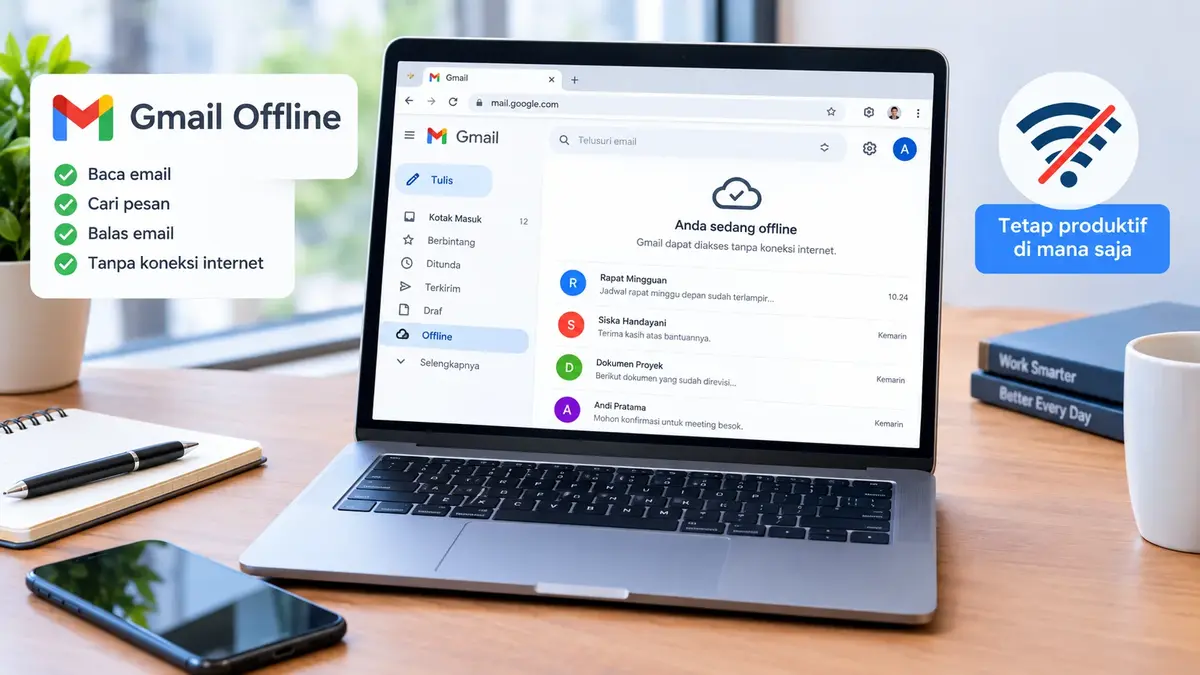
Ilustrasi pengguna mengakses email melalui laptop. Gmail Offline memungkinkan akses terhadap pesan yang telah tersinkronisasi.
Apa Itu Gmail Offline?
Gmail Offline merupakan fitur Gmail yang memungkinkan pengguna membaca, mencari, dan membalas email tanpa koneksi internet. Google menyediakan pengaturan khusus untuk mengaktifkan layanan tersebut melalui Gmail pada browser Chrome.
Ketika pengguna mengaktifkan fitur ini, Gmail menyimpan data email sesuai pengaturan sinkronisasi. Dengan demikian, pengguna dapat membuka pesan yang tersedia secara lokal meskipun jaringan internet sedang tidak aktif.
Akan tetapi, email baru yang masuk saat perangkat offline belum dapat diterima secara langsung. Pengguna perlu kembali terhubung ke internet agar Gmail dapat memperbarui data dan memproses pengiriman pesan yang tertunda.
Fakta Penting Sebelum Mengaktifkan Gmail Offline
Beberapa hal yang perlu diketahui pengguna antara lain:
- Gmail Offline berjalan melalui browser Chrome.
- Pengguna harus mengaktifkan fitur sebelum kehilangan koneksi internet.
- Mode Incognito Chrome tidak mendukung Gmail Offline.
- Email yang dikirim ketika offline masuk ke folder Outbox dan akan terkirim secara otomatis setelah koneksi internet kembali.
- Data offline menggunakan ruang penyimpanan yang tersedia untuk browser.
Oleh karena itu, pengguna sebaiknya menyiapkan Gmail Offline ketika masih memiliki koneksi internet yang stabil.
Cara Mengaktifkan Gmail Offline di Laptop
Google menyediakan langkah pengaktifan yang cukup sederhana. Pengguna hanya perlu membuka Gmail melalui Chrome, masuk ke pengaturan, lalu mengaktifkan opsi offline mail.

Ilustrasi menu pengaturan Gmail Offline pada browser.
1. Buka Gmail melalui Google Chrome
Pertama, nyalakan laptop atau komputer yang ingin digunakan. Setelah itu, buka browser Google Chrome dan kunjungi situs resmi Gmail melalui alamat:
Buka Gmail
Pastikan pengguna sudah masuk ke akun Google yang ingin digunakan untuk mengakses email secara offline.
Catatan: Gmail Offline hanya dapat digunakan melalui jendela Chrome biasa, bukan mode Incognito.
2. Masuk ke Pengaturan Gmail
Setelah halaman Gmail terbuka, ikuti langkah berikut:
- Klik ikon roda gigi Setelan di bagian kanan atas.
- Pilih Lihat semua setelan.
- Buka tab Offline.
- Centang opsi Aktifkan email offline.
Tampilan menu dapat mengalami perubahan seiring pembaruan Gmail. Namun, pengguna perlu mencari pengaturan yang berkaitan dengan email offline.
3. Atur Sinkronisasi Email
Pada halaman pengaturan offline, Gmail menyediakan pilihan untuk mengatur jumlah hari pesan yang ingin disinkronkan. Pilihan ini membantu pengguna menyesuaikan kebutuhan email dengan ruang penyimpanan yang tersedia.
Selanjutnya, periksa pengaturan keamanan data offline. Google menyediakan pilihan untuk menyimpan data offline pada komputer atau menghapusnya ketika pengguna keluar dari akun Google, sesuai opsi yang tersedia.
4. Simpan Perubahan
Setelah menyelesaikan pengaturan, klik Simpan Perubahan. Gmail akan menyiapkan data untuk penggunaan offline.
Sebaiknya pengguna tetap membuka Chrome selama proses sinkronisasi berlangsung. Google menjelaskan bahwa pesan hanya dapat tersinkronisasi ketika Chrome tetap terbuka.
Cara Menggunakan Gmail Saat Tidak Ada Internet
Setelah fitur Gmail Offline aktif dan data email tersedia, pengguna dapat mencoba mengakses inbox tanpa koneksi internet.

Ilustrasi tampilan kotak masuk email melalui komputer.
1. Buka Gmail melalui Chrome
Ketika koneksi internet terputus, buka Google Chrome pada komputer yang sebelumnya telah mengaktifkan Gmail Offline. Kemudian, kunjungi Gmail melalui alamat yang sama.
Pengguna dapat memanfaatkan bookmark Gmail agar lebih mudah membuka layanan tersebut.
2. Baca dan Cari Email
Gmail Offline memungkinkan pengguna membaca pesan yang telah tersimpan dan mencari email dalam data yang tersedia secara offline.
Fitur ini bermanfaat ketika seseorang ingin melihat informasi dari email lama yang sudah tersinkronisasi, seperti jadwal kerja, dokumen yang dikirim melalui email, atau instruksi dari rekan kerja.
Namun, hasil pencarian bergantung pada data yang tersedia secara lokal. Email yang belum tersinkronisasi tidak otomatis muncul ketika perangkat sedang offline.
3. Menulis dan Mengirim Email
Pengguna juga dapat menulis balasan atau membuat pesan baru ketika tidak terhubung ke internet.
Setelah pengguna menekan tombol kirim, Gmail menyimpan pesan tersebut dalam folder Outbox. Sistem akan mengirim pesan secara otomatis ketika komputer kembali terhubung ke internet.
Perlu diperhatikan: Menulis email secara offline tidak berarti penerima langsung mendapatkan pesan. Pengiriman tetap membutuhkan koneksi internet.
Baca Juga! Cara Membuat Signature atau Tanda Tangan Email di Gmail, Panduan Lengkap untuk Pemula
Kelebihan Gmail Offline untuk Aktivitas Sehari-hari
Gmail Offline dapat membantu pengguna mempertahankan produktivitas dalam situasi tertentu.
Mengakses Email Saat Perjalanan
Pengguna yang bepergian dengan kereta, pesawat, atau kendaraan umum dapat membaca pesan yang sudah tersimpan tanpa harus terus mencari koneksi internet.
Dengan begitu, waktu perjalanan dapat dimanfaatkan untuk meninjau informasi yang diperlukan.
Menyiapkan Balasan Lebih Awal
Gmail Offline juga mendukung aktivitas penulisan email sebelum koneksi internet kembali. Pengguna dapat menyiapkan balasan dan membiarkan pesan menunggu di Outbox.
Setelah jaringan kembali, sistem akan memproses pengiriman sesuai mekanisme Gmail Offline.
Membantu Pekerjaan di Area dengan Sinyal Terbatas
Bagi pengguna yang bekerja di lokasi dengan jaringan tidak stabil, fitur ini dapat menjadi alternatif untuk membaca email yang sudah tersedia. Meskipun demikian, pengguna tetap membutuhkan koneksi internet untuk menerima pesan terbaru dan menyelesaikan pengiriman email.
Keterbatasan Gmail Offline yang Perlu Diketahui
Gmail Offline memiliki fungsi yang berguna, tetapi pengguna tidak boleh menganggapnya sebagai pengganti koneksi internet sepenuhnya.
Tidak Semua Email Tersedia
Sistem hanya menyediakan pesan yang masuk dalam data sinkronisasi. Pengguna perlu mengatur periode pesan yang ingin disimpan agar sesuai dengan kebutuhan.
Selain itu, kapasitas penyimpanan offline bergantung pada ruang yang tersedia untuk browser, bukan seluruh kapasitas penyimpanan komputer.
Tidak Mendukung Semua Aktivitas Online
Aktivitas seperti menerima email terbaru, mengunduh informasi dari server, dan mengirim pesan secara langsung tetap memerlukan koneksi internet.
Karena itu, pengguna sebaiknya tidak mengandalkan Gmail Offline untuk komunikasi yang membutuhkan respons cepat.
Perhatian terhadap Keamanan Data
Data email offline tersimpan pada perangkat. Oleh sebab itu, pengguna perlu memperhatikan keamanan komputer, terutama jika menggunakan perangkat bersama atau milik orang lain.
Google juga menyediakan pengaturan yang berkaitan dengan penghapusan data offline ketika pengguna keluar dari akun, khususnya pada lingkungan Google Workspace yang dikelola administrator.
Cara Mengatasi Gmail Offline yang Tidak Berfungsi
Jika Gmail Offline tidak berjalan sesuai harapan, pengguna dapat memeriksa beberapa hal berikut.
1. Periksa Pengaturan Browser
Pastikan pengguna memakai Chrome dalam mode biasa, bukan Incognito atau Guest. Kedua mode tersebut dapat menghambat penyimpanan data yang dibutuhkan Gmail Offline.
2. Periksa Ruang Penyimpanan
Ruang penyimpanan browser yang terbatas dapat mengganggu proses sinkronisasi. Pengguna dapat mengurangi jumlah hari email yang disimpan atau menyesuaikan pengaturan lampiran untuk mengurangi kebutuhan penyimpanan.
3. Pastikan Chrome Tetap Terbuka Saat Sinkronisasi
Google menyebutkan bahwa proses sinkronisasi membutuhkan Chrome tetap terbuka. Karena itu, pengguna sebaiknya tidak menutup browser sebelum proses persiapan data selesai.
Kesimpulan
Cara menggunakan Gmail Offline tanpa koneksi internet dapat dilakukan dengan mengaktifkan fitur email offline melalui Google Chrome. Setelah pengaturan selesai dan email tersinkronisasi, pengguna bisa membaca pesan, melakukan pencarian, serta menyiapkan balasan tanpa jaringan internet.
Namun, fitur ini memiliki batasan. Pengguna hanya dapat mengakses data yang tersedia secara offline, sedangkan penerimaan email baru dan pengiriman pesan tetap membutuhkan koneksi internet.
Dengan memahami langkah pengaturan dan keterbatasannya, pengguna dapat memanfaatkan Gmail Offline secara lebih efektif untuk mendukung aktivitas kerja, belajar, dan komunikasi sehari-hari.