
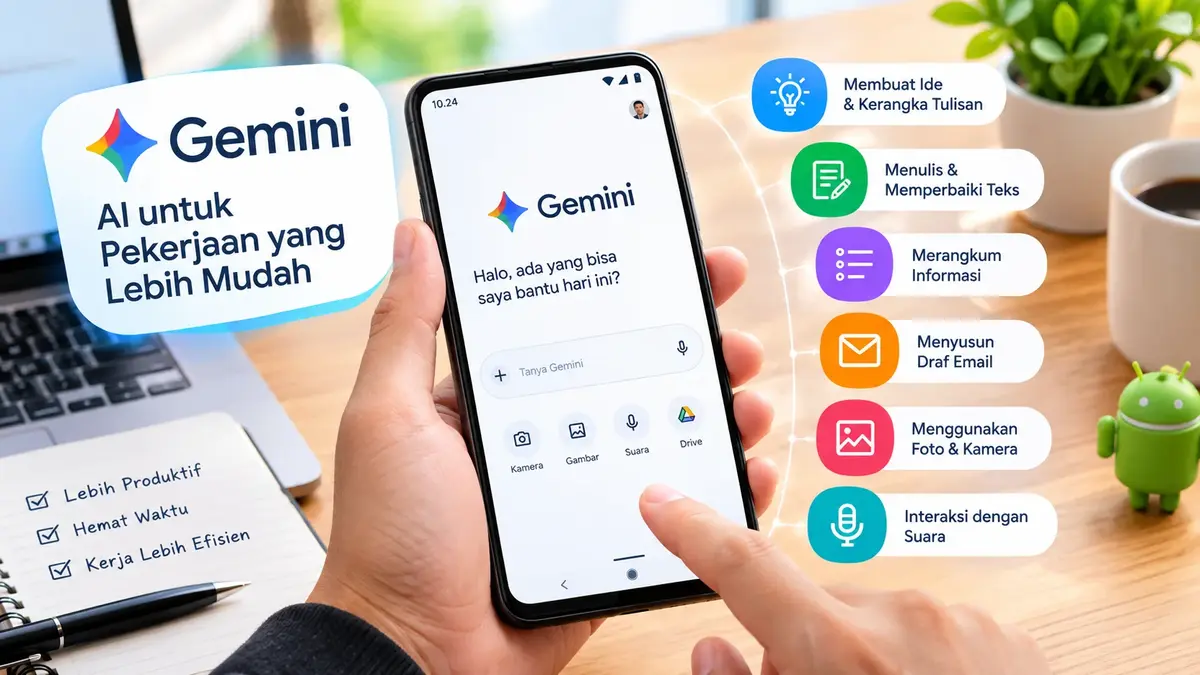
Aplikasi – Perkembangan teknologi kecerdasan buatan atau artificial intelligence (AI) semakin memengaruhi cara orang menyelesaikan pekerjaan sehari-hari. Salah satu layanan yang dapat dimanfaatkan pengguna Android adalah Google Gemini. Layanan AI ini dapat membantu pengguna mencari ide, menyusun tulisan, membuat rangkuman, menerjemahkan teks, hingga memahami informasi dari gambar.
Bagi pekerja, pelajar, pelaku usaha, maupun pembuat konten, Gemini dapat menjadi alat bantu untuk mempercepat berbagai pekerjaan. Pengguna tidak harus selalu membuka komputer karena aplikasi Gemini tersedia di perangkat Android yang kompatibel.
Google menjelaskan bahwa aplikasi seluler Gemini memungkinkan pengguna berinteraksi melalui teks, suara, foto, dan kamera. Selain itu, Gemini juga dapat terhubung dengan sejumlah layanan Google tertentu untuk membantu pengguna menyelesaikan berbagai aktivitas.
Lalu, bagaimana cara menggunakan Gemini di HP Android untuk membantu pekerjaan? Berikut panduan lengkapnya.
Apa Itu Google Gemini?
Google Gemini merupakan layanan AI generatif dari Google yang dirancang untuk membantu pengguna dalam berbagai aktivitas. Pengguna dapat memberikan pertanyaan atau perintah melalui percakapan, kemudian Gemini menghasilkan respons berdasarkan permintaan tersebut.
Dalam konteks pekerjaan, Gemini dapat digunakan untuk mencari inspirasi, menyusun kerangka tulisan, membuat draf email, merangkum informasi, menerjemahkan teks, serta membantu memahami topik yang kompleks.
Google juga menyediakan kemampuan untuk menggunakan gambar dan kamera sebagai bagian dari percakapan. Dengan demikian, pengguna tidak hanya memasukkan perintah berupa teks.
Namun, pengguna tetap perlu memeriksa hasil Gemini. Google menyatakan bahwa Gemini dapat menghasilkan informasi yang keliru sehingga pengguna sebaiknya melakukan verifikasi, terutama untuk informasi penting.
Cara Menggunakan Gemini di HP Android
1. Buka Aplikasi Gemini
Langkah pertama adalah membuka aplikasi Gemini di HP Android. Pada perangkat tertentu, Gemini juga dapat digunakan sebagai asisten digital utama.
Jika aplikasi tersedia pada perangkat, pengguna dapat langsung membukanya untuk memulai percakapan. Ketersediaan fitur dapat berbeda berdasarkan perangkat, akun, bahasa, dan lokasi.
2. Login dengan Akun Google
Beberapa fungsi Gemini dapat digunakan tanpa login. Namun, Google menjelaskan bahwa pengguna perlu masuk menggunakan Akun Google untuk memperoleh fitur tambahan dan menyimpan aktivitas Gemini.
Karena itu, login menjadi langkah yang penting bagi pengguna yang ingin memanfaatkan Gemini secara lebih rutin untuk pekerjaan.
3. Masukkan Perintah atau Prompt
Setelah aplikasi terbuka, masukkan pertanyaan atau perintah pada kotak percakapan.
Contohnya, pekerja dapat mengetik:
“Buatkan kerangka artikel tentang strategi pemasaran digital untuk UMKM.”
Gemini kemudian dapat membantu membuat struktur awal yang dapat dikembangkan pengguna.
Untuk mendapatkan hasil yang lebih sesuai, tuliskan instruksi secara jelas. Sebutkan tujuan, target pembaca, gaya bahasa, jumlah poin, serta informasi yang ingin dimasukkan.
4. Gunakan Gemini untuk Membuat Draf Email
Salah satu pekerjaan yang dapat dibantu Gemini adalah menyusun draf email.
Misalnya, pengguna dapat memberikan perintah:
“Buatkan draf email profesional untuk meminta perubahan jadwal rapat.”
Pengguna kemudian dapat memeriksa hasilnya sebelum mengirimkan email.
Cara ini dapat menghemat waktu ketika seseorang harus membuat banyak komunikasi tertulis dalam pekerjaan sehari-hari.
Baca Juga! Cara Membuat Prompt Google Gemini yang Efektif untuk Berbagai Kebutuhan
Gemini untuk Membantu Menulis dan Mengembangkan Ide
Membuat Kerangka Tulisan
Bagi penulis dan pembuat konten, Gemini dapat membantu menghasilkan ide serta kerangka tulisan. Google mencantumkan kemampuan membuat draf kerangka, email, postingan blog, dan berbagai jenis tulisan lainnya.
Pengguna dapat meminta Gemini membuat beberapa alternatif judul, kemudian memilih ide yang paling sesuai.
Memperbaiki Tata Bahasa
Gemini juga dapat membantu memperbaiki tulisan. Pengguna cukup memasukkan teks dan memberikan instruksi mengenai bagian yang ingin diperbaiki.
Contohnya:
“Perbaiki tata bahasa teks berikut agar lebih profesional dan mudah dipahami.”
Setelah mendapatkan hasil, pengguna tetap perlu membaca ulang agar makna asli tidak berubah.
Meringkas Informasi
Pekerjaan yang berkaitan dengan dokumen dan informasi panjang juga dapat menjadi lebih praktis. Gemini dapat membantu membuat ringkasan dalam format tertentu, seperti daftar atau tabel, sesuai kemampuan dan fitur yang tersedia pada akun pengguna.
Fitur ini berguna ketika pengguna ingin memahami inti sebuah materi sebelum membaca informasi secara lebih mendalam.
Menggunakan Foto dan Kamera untuk Membantu Pekerjaan
Gemini di Android tidak hanya bekerja dengan teks. Pengguna juga dapat memanfaatkan foto atau kamera untuk mengajukan pertanyaan.
Sebagai contoh, pengguna dapat mengambil foto dokumen, kemudian meminta Gemini membantu menjelaskan isi atau membuat rangkuman. Google menyebut pengguna dapat menggunakan kamera untuk mendapatkan bantuan berdasarkan objek atau informasi yang terlihat.
Fungsi tersebut dapat membantu pekerjaan lapangan maupun aktivitas administrasi tertentu. Meski demikian, pengguna harus tetap memperhatikan keamanan data sebelum mengunggah dokumen yang berisi informasi pribadi atau rahasia perusahaan.
Menggunakan Gemini dengan Suara
Selain mengetik, pengguna Android dapat berinteraksi dengan Gemini melalui suara. Google juga menyediakan Gemini Live untuk percakapan suara yang lebih alami secara real-time.
Fitur tersebut dapat berguna ketika pengguna sedang melakukan aktivitas lain dan membutuhkan bantuan untuk bertukar ide.
Misalnya, pengguna dapat meminta Gemini membantu membuat daftar pekerjaan atau mendiskusikan konsep sebuah proyek.
Ketersediaan fitur suara dan perintah tertentu dapat berbeda berdasarkan bahasa, negara, perangkat, serta jenis akun.
Gemini Bisa Terhubung dengan Layanan Google
Salah satu kemampuan penting Gemini di Android adalah integrasi dengan sejumlah aplikasi dan layanan Google yang tersedia.
Google menjelaskan bahwa Gemini dapat terhubung dengan layanan seperti Gmail, Google Maps, dan YouTube melalui fitur aplikasi terhubung atau ekstensi yang tersedia.
Dengan kemampuan tersebut, pengguna dapat memperoleh bantuan yang lebih kontekstual. Misalnya, Gemini dapat membantu mencari informasi dari layanan Google tertentu atau membuat rencana berdasarkan kebutuhan pengguna, tergantung fitur dan akses akun.
Namun, tidak semua fitur tersedia untuk setiap pengguna. Karena itu, pengguna sebaiknya memeriksa fitur yang muncul pada aplikasi Gemini di perangkat masing-masing.
Tips Membuat Prompt Gemini agar Hasil Lebih Akurat
Jelaskan Tujuan
Jangan hanya menulis “buat artikel”. Jelaskan tujuan dan kebutuhan secara spesifik.
Contohnya:
“Buatkan kerangka artikel 1.000 kata tentang cara meningkatkan produktivitas kerja menggunakan aplikasi Android.”
Berikan Konteks
Semakin jelas konteks yang diberikan, semakin mudah Gemini memahami kebutuhan pengguna. Sertakan informasi mengenai target pembaca, gaya tulisan, format, dan hasil yang diinginkan.
Minta Format Tertentu
Pengguna dapat meminta hasil dalam bentuk tabel, daftar, poin-poin, email, atau kerangka tulisan. Google menyebut Gemini dapat memberikan ringkasan dalam berbagai format.
Periksa Kembali Jawaban
Ini merupakan langkah penting. Gemini merupakan alat bantu AI, bukan pengganti proses verifikasi manusia.
Google secara resmi mengingatkan bahwa Gemini dapat memberikan informasi yang tidak akurat. Karena itu, informasi penting sebaiknya diperiksa menggunakan sumber terpercaya sebelum digunakan atau dipublikasikan.
Manfaat Gemini untuk Produktivitas Kerja
Penggunaan Gemini dapat memberikan beberapa manfaat dalam aktivitas sehari-hari. Pertama, pengguna dapat menghemat waktu ketika membuat draf awal. Kedua, Gemini dapat membantu menghasilkan ide ketika pengguna mengalami kebuntuan.
Selain itu, kemampuan menggunakan teks, suara, gambar, dan kamera memberikan pilihan interaksi yang lebih fleksibel. Integrasi dengan layanan Google tertentu juga dapat membantu pengguna menyelesaikan aktivitas secara lebih praktis.
Meski demikian, manfaat tersebut tetap bergantung pada cara pengguna memberikan instruksi. AI sebaiknya diposisikan sebagai asisten untuk mempercepat pekerjaan, sedangkan keputusan akhir tetap berada di tangan pengguna.
Kesimpulan
Cara menggunakan Gemini di HP Android untuk membantu pekerjaan sebenarnya cukup sederhana. Pengguna dapat membuka aplikasi Gemini, login menggunakan Akun Google jika diperlukan, kemudian memasukkan pertanyaan atau perintah melalui teks, suara, foto, maupun kamera.
Gemini dapat membantu berbagai aktivitas, mulai dari membuat ide, menyusun draf email, memperbaiki tulisan, merangkum informasi, hingga membantu memahami gambar. Pada fitur tertentu, Gemini juga dapat terhubung dengan layanan Google seperti Gmail, Maps, dan layanan lainnya.
Namun, pengguna tidak boleh langsung menganggap semua jawaban AI sebagai fakta. Verifikasi tetap diperlukan, terutama ketika informasi tersebut berkaitan dengan pekerjaan, keputusan bisnis, keuangan, hukum, kesehatan, atau informasi penting lainnya.
Dengan penggunaan yang tepat, Gemini di HP Android dapat menjadi salah satu alat bantu digital untuk meningkatkan produktivitas tanpa menggantikan penilaian manusia.





1 comment