
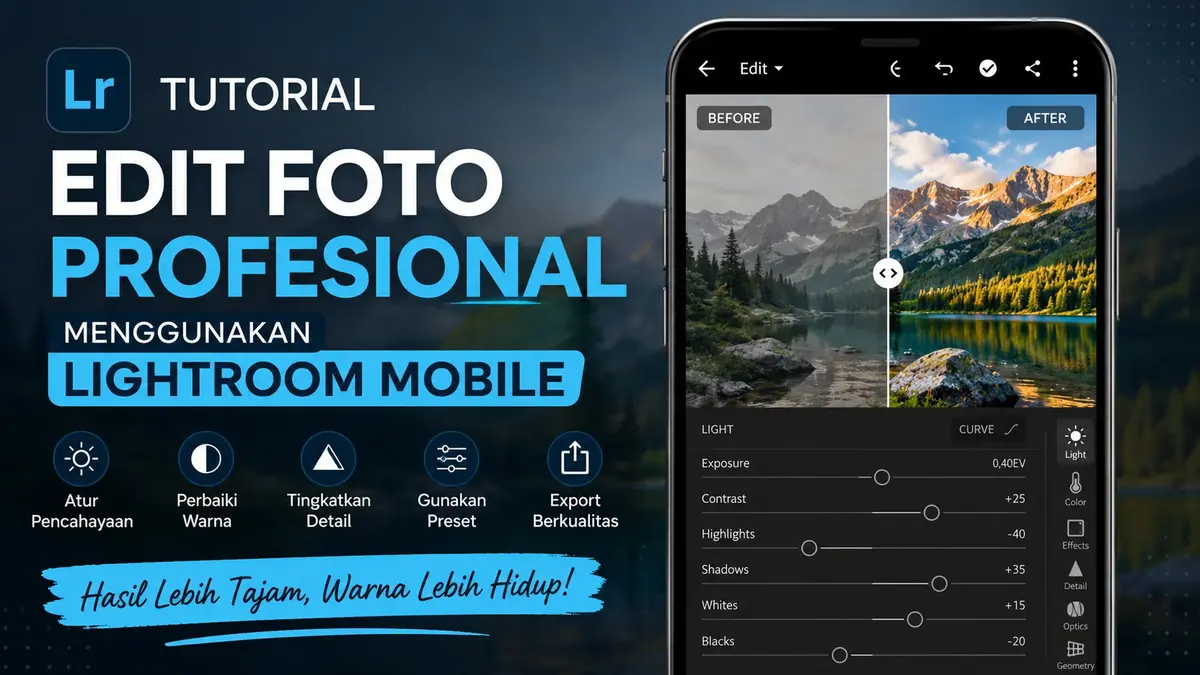
Aplikasi – Mengedit foto tidak selalu membutuhkan komputer dengan perangkat lunak yang rumit. Saat ini, pengguna smartphone dapat memperbaiki tampilan foto langsung dari perangkat yang mereka gunakan sehari-hari. Salah satu aplikasi yang banyak digunakan untuk kebutuhan tersebut adalah Lightroom Mobile.
Adobe Lightroom Mobile menyediakan berbagai alat untuk mengatur pencahayaan, warna, detail, dan karakter visual foto. Pengguna pemula juga dapat mempelajari fitur dasarnya secara bertahap tanpa harus memahami teknik fotografi secara mendalam.
Artikel ini membahas tutorial edit foto profesional menggunakan Lightroom Mobile, mulai dari menyiapkan foto, mengatur pencahayaan, memperbaiki warna, hingga menyimpan hasil akhir.
Apa Itu Lightroom Mobile?
Lightroom Mobile merupakan aplikasi pengolah foto dari Adobe yang tersedia untuk perangkat mobile. Aplikasi ini menawarkan sejumlah fitur untuk membantu pengguna mengatur tampilan foto secara lebih terkontrol.
Berbeda dari aplikasi filter sederhana, Lightroom memberikan pengaturan yang lebih detail. Pengguna dapat mengubah exposure, contrast, highlights, shadows, temperature, tint, saturation, dan berbagai parameter lainnya.
Karena itu, Lightroom Mobile cocok untuk berbagai kebutuhan, seperti mengedit foto perjalanan, makanan, produk, pemandangan, maupun foto untuk media sosial.
Persiapan Sebelum Mengedit Foto
Sebelum masuk ke tahap editing, pilih foto dengan kualitas yang cukup baik. Foto yang terlalu gelap, terlalu buram, atau memiliki detail yang sudah hilang akan lebih sulit diperbaiki.
Perhatikan beberapa hal berikut:
- Gunakan foto dengan resolusi yang memadai.
- Pilih foto dengan pencahayaan yang masih memiliki detail.
- Hindari penggunaan terlalu banyak filter.
- Tentukan tujuan editing sejak awal.
- Simpan foto asli agar dapat digunakan kembali jika diperlukan.
Langkah tersebut membantu proses editing tetap terarah. Tujuan utama editing sebaiknya bukan mengubah foto secara berlebihan, melainkan meningkatkan kualitas visual tanpa menghilangkan karakter aslinya.
Cara Memasukkan Foto ke Lightroom Mobile
Langkah pertama tentu memasukkan foto yang ingin diedit ke aplikasi.
1. Buka Lightroom Mobile
Instal dan buka aplikasi Lightroom Mobile pada smartphone. Beberapa fitur dapat memiliki ketersediaan berbeda tergantung versi aplikasi dan akun yang digunakan.
2. Tambahkan Foto
Pilih opsi untuk menambahkan atau mengimpor foto dari galeri perangkat. Cari gambar yang ingin diedit, kemudian masukkan ke dalam Lightroom.
3. Buka Menu Edit
Setelah foto masuk ke dalam aplikasi, pilih foto tersebut untuk membuka area pengeditan.
Pada bagian ini, pengguna akan menemukan berbagai alat yang dapat digunakan untuk menyesuaikan tampilan foto.
Cara Mengatur Pencahayaan Foto
Pencahayaan menjadi salah satu bagian terpenting dalam proses editing. Foto yang terlalu terang atau terlalu gelap dapat terlihat kurang nyaman ketika dilihat.
Masuk ke menu Light untuk menemukan berbagai pengaturan pencahayaan.
Exposure
Exposure digunakan untuk mengatur tingkat terang atau gelap secara keseluruhan.
Jika foto terlalu gelap, naikkan exposure secara perlahan. Sebaliknya, turunkan exposure jika foto terlalu terang.
Jangan langsung menggunakan nilai ekstrem. Perubahan kecil biasanya menghasilkan tampilan yang lebih natural.
Contrast
Contrast mengatur perbedaan antara area terang dan gelap.
Nilai contrast yang lebih tinggi dapat membuat foto terlihat lebih tegas. Namun, penggunaan berlebihan dapat membuat detail pada bagian gelap atau terang berkurang.
Highlights
Highlights berguna untuk mengendalikan bagian foto yang sangat terang.
Jika langit atau sumber cahaya terlihat terlalu putih, turunkan highlights secara bertahap untuk mencoba mengembalikan detail yang masih tersedia.
Shadows
Shadows membantu mengatur area gelap.
Jika objek utama terlihat terlalu gelap, menaikkan shadows dapat membantu menampilkan detail. Namun, jangan terlalu tinggi karena foto dapat terlihat datar.
Whites dan Blacks
Whites mengatur titik putih dalam foto, sedangkan Blacks mengatur titik hitam.
Keduanya dapat digunakan untuk membangun kontras dan memberikan kedalaman visual. Sesuaikan berdasarkan kondisi foto, bukan menggunakan angka yang sama untuk semua gambar.
Cara Mengatur Warna agar Foto Lebih Menarik
Setelah pencahayaan cukup seimbang, lanjutkan ke pengaturan warna.
Menu Color dapat membantu pengguna mengatur karakter warna foto.
Temperature
Temperature menentukan kesan warna hangat atau dingin.
Geser ke arah hangat jika ingin menghasilkan nuansa yang lebih kekuningan. Sebaliknya, gunakan pengaturan lebih dingin untuk menghasilkan kesan kebiruan.
Gunakan secara moderat agar warna kulit dan objek tetap terlihat alami.
Tint
Tint digunakan untuk mengatur keseimbangan warna hijau dan magenta.
Pengaturan ini berguna ketika foto memiliki dominasi warna tertentu akibat kondisi pencahayaan.
Saturation
Saturation mengatur intensitas warna secara keseluruhan.
Menambah saturation memang dapat membuat warna terlihat lebih kuat. Namun, penggunaan terlalu tinggi dapat membuat foto terlihat tidak natural.
Vibrance
Vibrance dapat menjadi pilihan ketika pengguna ingin meningkatkan warna tanpa membuat seluruh warna terlihat terlalu kuat.
Untuk foto dengan banyak warna, pengaturan ini dapat membantu menghasilkan tampilan yang lebih seimbang.
Menggunakan Color Mix untuk Editing Lebih Detail
Lightroom Mobile juga menyediakan pengaturan warna yang lebih spesifik melalui fitur Color Mix pada versi yang mendukungnya.
Fitur tersebut memungkinkan pengguna menyesuaikan warna tertentu secara terpisah.
Misalnya, warna hijau pada dedaunan dapat diatur tanpa harus mengubah seluruh warna dalam foto. Begitu pula dengan warna biru pada langit atau warna tertentu pada objek.
Pengaturan seperti hue, saturation, dan luminance dapat digunakan secara hati-hati untuk menciptakan karakter visual tertentu.
Untuk pemula, sebaiknya ubah satu warna pada satu waktu. Setelah itu, periksa kembali foto secara keseluruhan agar hasil akhirnya tetap konsisten.
Cara Membuat Detail Foto Lebih Tajam
Setelah warna dan pencahayaan selesai, pengguna dapat memperhatikan detail foto melalui menu pengaturan detail.
Pengaturan seperti Sharpening dapat membantu memberikan kesan lebih tajam pada foto.
Namun, ketajaman bukan berarti semakin tinggi semakin baik. Nilai yang terlalu tinggi dapat menonjolkan noise dan membuat tepi objek terlihat tidak alami.
Jika foto diambil dalam kondisi minim cahaya, perhatikan juga noise. Pengurangan noise dapat membantu membuat hasil foto terlihat lebih bersih, tetapi penggunaan berlebihan dapat menghilangkan detail.
Gunakan Preset dengan Bijak
Lightroom Mobile juga dikenal dengan penggunaan preset. Preset berisi kombinasi pengaturan tertentu yang dapat diterapkan pada foto.
Preset dapat membantu mempercepat proses editing, terutama ketika pengguna ingin mempertahankan gaya visual yang konsisten.
Meski begitu, jangan menganggap preset sebagai solusi untuk semua foto. Kondisi pencahayaan, kamera, warna, dan komposisi setiap foto berbeda.
Setelah menerapkan preset, lakukan penyesuaian manual agar hasilnya sesuai dengan foto yang sedang diedit.
Tips Agar Hasil Edit Terlihat Profesional
Hasil profesional tidak selalu berarti warna yang sangat kuat atau efek yang ekstrem. Justru, editing yang terlihat natural sering memberikan hasil yang lebih nyaman.
Beberapa tips yang dapat diterapkan antara lain:
1. Jangan Berlebihan Menggunakan Saturation
Warna yang terlalu pekat dapat membuat foto terlihat tidak realistis. Pertahankan warna agar tetap mendekati kondisi objek sebenarnya, kecuali memang menginginkan gaya tertentu.
2. Perhatikan Warna Kulit
Jika mengedit foto manusia, periksa warna kulit setelah mengubah temperature, tint, saturation, atau color mix. Warna kulit yang terlalu merah atau kuning dapat membuat hasil terlihat kurang natural.
3. Bandingkan Sebelum dan Sesudah
Gunakan fitur perbandingan sebelum dan sesudah editing jika tersedia. Langkah ini membantu melihat apakah perubahan benar-benar meningkatkan foto.
4. Edit Berdasarkan Kondisi Foto
Jangan menggunakan pengaturan yang sama untuk semua gambar. Foto outdoor, indoor, malam hari, dan foto produk membutuhkan pendekatan berbeda.
5. Sisakan Detail pada Area Terang dan Gelap
Editing yang baik tetap mempertahankan informasi visual sebanyak mungkin. Hindari membuat highlight terlalu putih atau shadow terlalu pekat jika detailnya masih dapat dipertahankan.
Baca Juga! Cara Menggunakan Google Lens untuk Menerjemahkan dan Mencari Informasi
Cara Menyimpan Hasil Edit di Lightroom Mobile
Setelah proses editing selesai, periksa kembali foto secara keseluruhan. Pastikan pencahayaan, warna, detail, dan komposisi sudah sesuai kebutuhan.
Selanjutnya, gunakan opsi Export atau penyimpanan yang tersedia pada aplikasi. Pilih pengaturan kualitas dan format sesuai kebutuhan.
Untuk unggahan media sosial, pengguna dapat menyesuaikan ukuran file agar tidak terlalu besar. Sementara itu, untuk kebutuhan arsip atau penggunaan lebih lanjut, pertimbangkan mempertahankan kualitas gambar yang lebih tinggi.
Perlu diingat, menu dan nama beberapa fitur dapat berubah mengikuti pembaruan aplikasi. Karena itu, jika tampilan Lightroom Mobile pada perangkat berbeda dengan panduan ini, cari fungsi yang memiliki nama atau tujuan serupa.
Kesalahan yang Sering Dilakukan Pemula
Ada beberapa kesalahan yang sebaiknya dihindari ketika pertama kali belajar Lightroom Mobile.
Pertama, menggunakan terlalu banyak pengaturan sekaligus. Hal tersebut membuat pengguna sulit mengetahui perubahan mana yang sebenarnya memberikan dampak pada foto.
Kedua, terlalu mengandalkan preset. Preset memang praktis, tetapi hasilnya tetap perlu disesuaikan dengan karakter foto.
Ketiga, meningkatkan ketajaman dan saturasi secara berlebihan. Kedua pengaturan tersebut dapat membuat foto terlihat lebih kuat, tetapi penggunaan tanpa kontrol justru mengurangi kualitas visual.
Terakhir, pengguna sering lupa menyimpan foto asli. Sebaiknya pertahankan file asli sehingga proses editing dapat diulang dengan pendekatan berbeda.
Kesimpulan
Tutorial edit foto profesional menggunakan Lightroom Mobile pada dasarnya dapat dimulai dari langkah sederhana. Pengguna cukup memahami pengaturan pencahayaan, warna, detail, dan melakukan penyesuaian secara bertahap.
Kunci utama bukan terletak pada seberapa banyak efek yang digunakan, melainkan seberapa tepat setiap pengaturan diterapkan. Dengan latihan rutin, pengguna dapat memahami karakter setiap foto dan menentukan pengaturan yang sesuai.
Lightroom Mobile juga memberi ruang bagi pengguna untuk membangun gaya editing sendiri. Karena itu, jangan terpaku pada satu preset atau angka tertentu. Gunakan foto sebagai acuan utama, lakukan perubahan secara bertahap, kemudian bandingkan hasil akhirnya dengan foto asli.
Dengan pendekatan tersebut, smartphone tidak hanya berfungsi sebagai alat untuk mengambil gambar, tetapi juga menjadi perangkat praktis untuk menghasilkan foto yang lebih rapi, menarik, dan sesuai kebutuhan.






1 comment