
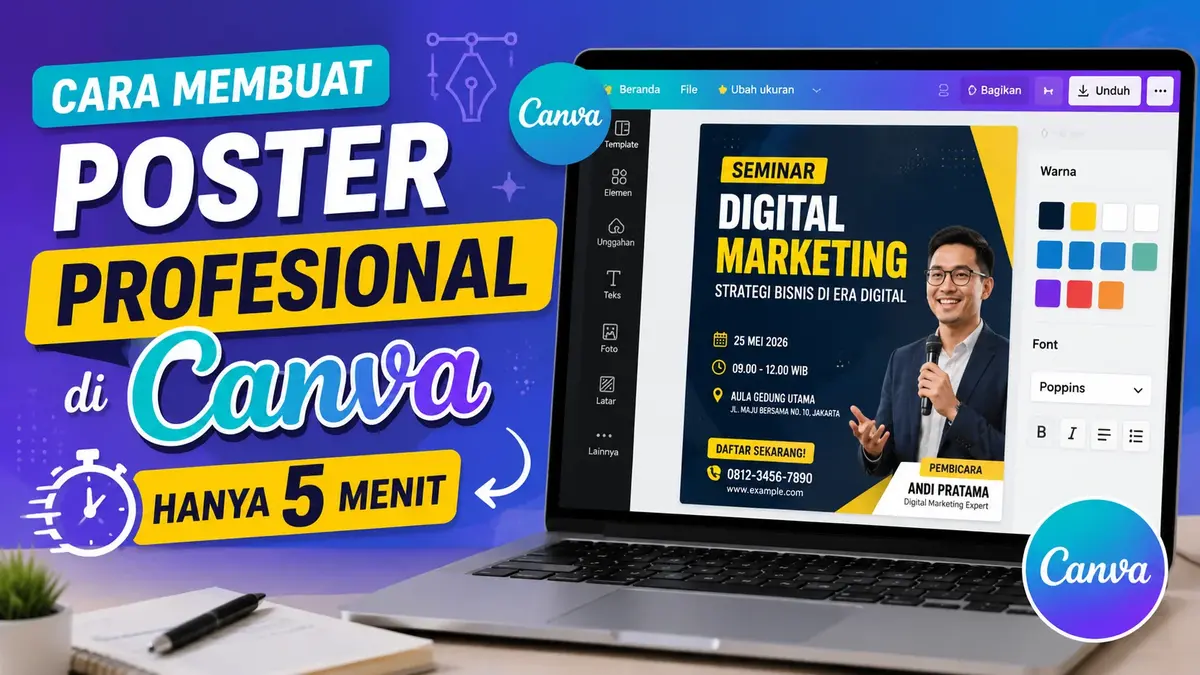
Aplikasi – Membuat poster profesional tidak selalu membutuhkan kemampuan desain grafis yang tinggi. Dengan bantuan Canva, siapa pun dapat membuat poster yang menarik menggunakan template, elemen visual, dan fitur pengeditan yang tersedia. Prosesnya juga cukup praktis, bahkan untuk pemula.
Canva menyediakan berbagai template untuk kebutuhan promosi, acara, pendidikan, bisnis, media sosial, hingga pengumuman. Pengguna hanya perlu menentukan tujuan poster, memilih desain yang sesuai, kemudian menyesuaikan teks, warna, gambar, dan elemen lainnya.
Artikel ini membahas cara membuat poster profesional di Canva dalam waktu sekitar lima menit. Durasi tersebut tentu bergantung pada kesiapan materi dan tingkat penyesuaian desain yang dilakukan.
Mengapa Canva Cocok untuk Membuat Poster?
Canva menjadi salah satu pilihan populer untuk membuat berbagai materi visual karena menyediakan antarmuka yang sederhana. Pengguna tidak harus memahami perangkat lunak desain profesional untuk mulai membuat poster.
Selain itu, Canva menyediakan template yang dapat membantu mempercepat proses desain. Pengguna juga dapat mengubah ukuran, teks, warna, gambar, ikon, dan elemen visual sesuai kebutuhan.
Bagi pemula, penggunaan template menjadi pilihan praktis karena struktur desain sudah tersedia. Sementara itu, pengguna yang memiliki pengalaman desain dapat membuat tampilan dari awal menggunakan halaman kosong.
Persiapan Sebelum Membuat Poster
Sebelum membuka Canva, siapkan terlebih dahulu informasi yang ingin dimasukkan ke dalam poster. Langkah sederhana ini dapat menghemat waktu ketika proses desain berlangsung.
Beberapa hal yang perlu disiapkan antara lain:
- Judul atau pesan utama poster.
- Informasi pendukung yang penting.
- Foto atau ilustrasi jika diperlukan.
- Logo organisasi atau bisnis jika tersedia.
- Informasi kontak atau alamat.
- Tanggal dan waktu acara jika poster berisi promosi kegiatan.
Hindari memasukkan terlalu banyak informasi. Poster yang baik harus menyampaikan pesan utama dengan cepat sehingga pembaca dapat memahami isinya dalam waktu singkat.
Cara Membuat Poster di Canva dalam 5 Menit
1. Buka Canva
Langkah pertama, buka Canva melalui browser atau aplikasi Canva di perangkat yang digunakan. Setelah itu, masuk menggunakan akun yang tersedia.
Pada halaman utama, gunakan kolom pencarian dan ketik kata kunci poster. Canva kemudian menampilkan berbagai pilihan desain yang berkaitan dengan poster.
Pilih format yang sesuai dengan kebutuhan. Jika poster akan digunakan untuk media sosial, perhatikan ukuran yang sesuai dengan platform tujuan.
2. Pilih Template yang Sederhana
Setelah memilih format poster, Canva akan menampilkan sejumlah template. Pilih desain yang memiliki susunan elemen jelas dan mudah dibaca.
Tidak perlu memilih template yang terlalu ramai. Desain sederhana justru dapat membantu pesan utama terlihat lebih menonjol.
Perhatikan beberapa unsur berikut ketika memilih template:
- Posisi judul.
- Ukuran tulisan.
- Ruang untuk gambar.
- Kombinasi warna.
- Susunan informasi.
Template hanya menjadi dasar desain. Anda tetap dapat mengubah hampir seluruh elemen agar sesuai dengan kebutuhan.
3. Ganti Teks dengan Informasi Anda
Klik bagian teks pada template, kemudian ganti dengan informasi yang sudah disiapkan.
Gunakan judul yang singkat dan mudah dipahami. Misalnya, untuk poster seminar, judul dapat berupa Seminar Digital Marketing 2026.
Selanjutnya, masukkan informasi penting seperti tanggal, lokasi, pembicara, waktu, atau cara pendaftaran.
Gunakan hierarki teks agar pembaca mengetahui bagian yang paling penting. Judul sebaiknya memiliki ukuran lebih besar daripada informasi pendukung.
4. Sesuaikan Warna Poster
Warna dapat memengaruhi kesan visual sebuah poster. Pilih kombinasi warna yang sesuai dengan tema dan identitas yang ingin ditampilkan.
Untuk poster bisnis, gunakan warna yang konsisten dengan identitas merek. Sementara itu, poster kegiatan dapat menggunakan kombinasi warna yang lebih ekspresif selama tetap nyaman dibaca.
Jangan menggunakan terlalu banyak warna dalam satu desain. Dua atau tiga warna utama biasanya sudah cukup untuk menghasilkan tampilan yang rapi.
5. Tambahkan Foto atau Elemen Visual
Jika poster membutuhkan gambar, gunakan foto yang relevan dengan topik. Canva menyediakan berbagai elemen visual yang dapat digunakan sesuai lisensi dan ketentuan penggunaan yang berlaku.
Anda juga dapat mengunggah foto sendiri melalui menu unggah. Setelah gambar masuk, tempatkan pada area yang sesuai dengan komposisi desain.
Pastikan gambar tidak menutupi informasi penting. Jika latar belakang terlalu ramai, gunakan elemen pendukung atau atur komposisi agar teks tetap mudah dibaca.
6. Rapikan Posisi Semua Elemen
Sebelum menyimpan poster, periksa kembali posisi setiap elemen.
Pastikan jarak antara judul, gambar, dan informasi pendukung terlihat seimbang. Gunakan fitur perataan yang tersedia di Canva untuk membantu menyusun elemen secara lebih rapi.
Perhatikan pula bagian tepi poster. Jangan menempatkan teks terlalu dekat dengan batas desain karena dapat mengurangi kenyamanan visual.
Tips Membuat Poster Terlihat Profesional
Kecepatan membuat poster bukan berarti harus mengabaikan kualitas. Beberapa prinsip sederhana dapat membantu menghasilkan desain yang lebih profesional.
Gunakan Font yang Mudah Dibaca
Pilih jenis huruf yang jelas, terutama untuk informasi utama. Hindari penggunaan terlalu banyak jenis font dalam satu poster.
Idealnya, gunakan satu atau dua jenis font yang memiliki karakter berbeda tetapi tetap harmonis.
Buat Satu Fokus Utama
Poster sebaiknya mempunyai satu pesan utama. Pembaca harus langsung mengetahui tujuan poster ketika melihatnya.
Jika poster mempromosikan sebuah acara, misalnya, nama acara dapat menjadi fokus utama. Informasi lain berfungsi sebagai pendukung.
Gunakan Ruang Kosong
Ruang kosong bukan berarti desain belum selesai. Area kosong justru membantu setiap elemen mendapatkan ruang sehingga poster terlihat lebih lega.
Desain yang terlalu penuh dapat membuat pembaca kesulitan menemukan informasi penting.
Gunakan Gambar Berkualitas
Gambar dengan resolusi rendah dapat membuat poster terlihat kurang profesional. Karena itu, gunakan gambar yang cukup tajam dan relevan dengan topik.
Jika menggunakan foto milik orang lain, pastikan Anda memiliki hak atau izin penggunaan sesuai ketentuan yang berlaku.
Baca Juga! Tutorial Menggunakan Microsoft Copilot untuk Meningkatkan Produktivitas
Cara Menyimpan Poster dari Canva
Setelah desain selesai, periksa kembali seluruh informasi. Pastikan tidak ada kesalahan penulisan, tanggal, nomor kontak, alamat, atau informasi lainnya.
Jika sudah yakin, gunakan tombol unduh pada Canva. Pilih format file berdasarkan kebutuhan.
Untuk penggunaan digital, format PNG atau JPG dapat menjadi pilihan. Sementara itu, kebutuhan tertentu seperti pencetakan dapat menggunakan format yang mendukung kualitas cetak sesuai kebutuhan.
Simpan file dengan nama yang mudah dikenali agar Anda dapat menemukannya kembali ketika diperlukan.
Kesalahan yang Perlu Dihindari Saat Membuat Poster
Beberapa kesalahan sederhana dapat mengurangi kualitas desain. Salah satunya adalah memasukkan terlalu banyak informasi dalam satu halaman.
Selain itu, penggunaan warna yang berlebihan juga dapat membuat poster terlihat tidak konsisten. Ukuran font yang terlalu kecil menjadi masalah lain karena pembaca akan kesulitan memahami informasi.
Kesalahan ejaan juga perlu diperhatikan. Sebelum mengunduh desain, baca seluruh teks setidaknya satu kali untuk memastikan informasi sudah benar.
Jika poster berisi informasi acara, periksa kembali tanggal, jam, lokasi, harga tiket, serta kontak pendaftaran.
Apakah Membuat Poster di Canva Benar-Benar Bisa 5 Menit?
Bisa, terutama jika materi sudah tersedia dan Anda menggunakan template yang sesuai. Namun, lima menit bukan batas waktu mutlak.
Pengguna pemula mungkin membutuhkan waktu lebih lama untuk mengenali menu dan fitur Canva. Sebaliknya, pengguna yang sudah terbiasa dapat menyelesaikan poster sederhana dalam waktu relatif singkat.
Kualitas tetap menjadi prioritas. Jangan terburu-buru hanya untuk mengejar waktu lima menit jika poster masih membutuhkan perbaikan.
Kesimpulan
Canva memberikan cara praktis untuk membuat poster profesional tanpa harus menguasai software desain yang rumit. Dengan memanfaatkan template, memilih warna yang konsisten, menggunakan font yang mudah dibaca, serta menempatkan informasi secara terstruktur, poster sederhana dapat terlihat lebih menarik.
Prosesnya dapat berlangsung sekitar lima menit jika materi sudah siap dan pengguna menggunakan template yang sesuai. Namun, hasil akhir tetap bergantung pada kebutuhan desain dan tingkat penyesuaian yang dilakukan.
Bagi pemula, kunci utamanya bukan sekadar membuat poster dengan cepat, tetapi memastikan informasi tersampaikan dengan jelas dan desain tetap nyaman dilihat. Dengan latihan rutin, proses membuat poster di Canva akan menjadi semakin mudah dan efisien.




1 comment