
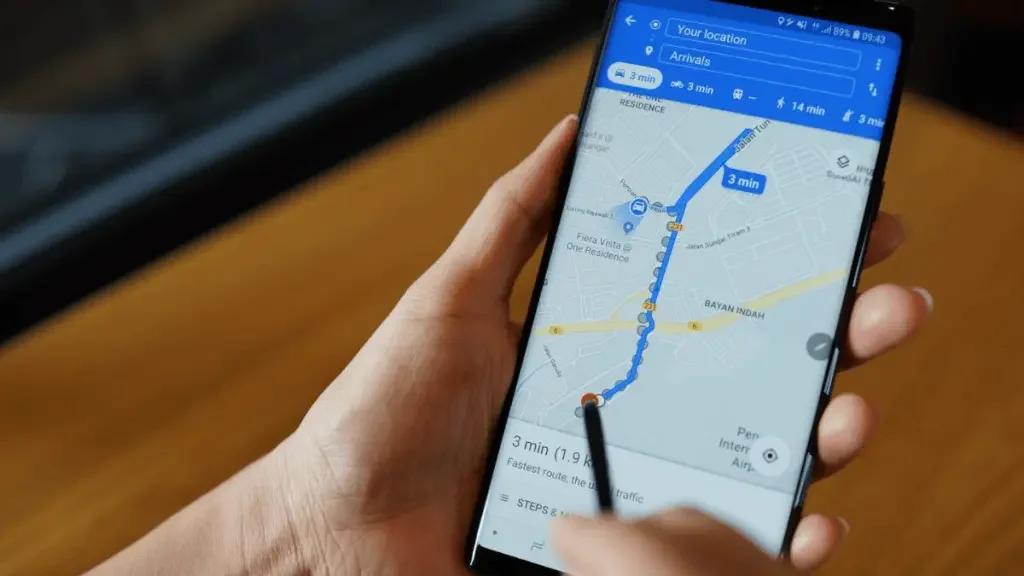
Aplikasi – Google Maps menjadi salah satu aplikasi navigasi yang membantu pengguna menemukan jalan menuju tempat tujuan dengan lebih mudah. Aplikasi besutan Google ini menyediakan petunjuk arah, perkiraan waktu perjalanan, pilihan rute alternatif, serta informasi kondisi lalu lintas di sejumlah wilayah.
Bagi pengendara sepeda motor, mobil, maupun pengguna transportasi umum, memilih rute yang tepat dapat menghemat waktu dan membantu perjalanan berjalan lebih efisien. Namun, rute terpendek tidak selalu menjadi rute tercepat. Kemacetan, lampu lalu lintas, perbaikan jalan, dan kondisi jalan dapat memengaruhi waktu tempuh.
Lantas, bagaimana cara menggunakan Google Maps untuk mencari rute tercepat? Berikut panduan lengkap yang bisa diterapkan melalui HP Android, iPhone, maupun komputer.
Mengenal Fitur Google Maps untuk Mencari Rute Tercepat
Google Maps menyediakan petunjuk perjalanan berdasarkan lokasi awal, tujuan, moda transportasi, dan perkiraan kondisi perjalanan. Pengguna dapat membandingkan beberapa pilihan rute sebelum memulai perjalanan.
Google juga menjelaskan bahwa aplikasi Maps dapat menampilkan informasi lalu lintas, perkiraan waktu tiba, serta peringatan perjalanan tertentu. Ketika tersedia beberapa pilihan jalan, Google Maps biasanya menandai rute utama dengan warna biru dan alternatif lainnya dengan warna abu-abu.
Dengan fitur tersebut, pengguna tidak harus terpaku pada satu jalur. Sebaliknya, pengguna bisa membandingkan estimasi waktu perjalanan dan memilih rute yang paling sesuai dengan kebutuhan.
Cara Menggunakan Google Maps untuk Mencari Rute Tercepat
1. Buka aplikasi Google Maps
Langkah pertama, buka aplikasi Google Maps di HP Android atau iPhone. Pastikan aplikasi memiliki akses lokasi jika Anda ingin menggunakan posisi saat ini sebagai titik keberangkatan.
Apabila belum memasang aplikasi, pengguna dapat mengunduhnya melalui toko aplikasi resmi. Pengguna komputer juga bisa membuka Google Maps melalui peramban internet.
Sebelum melanjutkan, aktifkan GPS atau layanan lokasi agar aplikasi dapat memperkirakan posisi awal dengan lebih akurat.
2. Masukkan lokasi tujuan
Setelah membuka aplikasi, ketik nama tempat yang ingin dituju pada kolom pencarian. Misalnya, Anda ingin pergi ke stasiun, rumah sakit, kantor, pusat perbelanjaan, atau alamat tertentu.
Pilih hasil pencarian yang benar. Perhatikan nama tempat, alamat, dan penanda lokasi pada peta agar tidak salah memilih tujuan.
Jika nama lokasi terlalu umum, masukkan alamat lengkap atau nama wilayah untuk mempersempit hasil pencarian. Langkah ini penting karena kesalahan memilih tujuan dapat membuat Google Maps menyusun rute yang tidak sesuai.
3. Tekan tombol petunjuk arah
Setelah menentukan tujuan, tekan tombol Rute atau Directions. Google Maps kemudian menampilkan titik keberangkatan dan pilihan perjalanan.
Jika aplikasi belum menggunakan lokasi Anda saat ini, masukkan titik awal secara manual. Anda dapat mengetik alamat, nama tempat, atau memilih titik tertentu pada peta.
Selanjutnya, pastikan titik awal dan tujuan sudah benar sebelum membandingkan rute yang tersedia.
4. Pilih moda transportasi yang sesuai
Google Maps menyediakan beberapa pilihan moda transportasi, antara lain mobil, sepeda motor di wilayah yang mendukung, transportasi umum, berjalan kaki, dan bersepeda.
Pilih ikon yang sesuai dengan kendaraan atau cara perjalanan Anda. Jangan menggunakan rute mobil sebagai satu-satunya acuan jika Anda bepergian dengan sepeda motor atau berjalan kaki.
Perbedaan moda transportasi dapat menghasilkan jalur dan estimasi waktu yang berbeda. Karena itu, pemilihan moda yang tepat menjadi salah satu langkah penting untuk mendapatkan petunjuk arah yang relevan.
5. Bandingkan estimasi waktu pada setiap rute
Setelah memilih moda transportasi, perhatikan jalur yang muncul pada peta. Google Maps dapat menampilkan beberapa alternatif beserta perkiraan waktu tempuhnya.
Jangan hanya melihat jarak dalam kilometer. Bandingkan estimasi waktu tiba pada setiap jalur. Rute yang sedikit lebih panjang bisa lebih cepat apabila kondisi lalu lintasnya lebih lancar.
Sebagai contoh, jalur A memiliki jarak lebih pendek, tetapi melewati persimpangan padat. Sementara itu, jalur B sedikit lebih jauh, tetapi memiliki arus lalu lintas yang lebih lancar. Dalam kondisi tersebut, jalur B berpotensi menawarkan waktu perjalanan lebih singkat.
Contoh ini merupakan ilustrasi, bukan perbandingan waktu perjalanan aktual di lokasi tertentu.
6. Periksa kondisi lalu lintas sebelum berangkat
Untuk membantu memilih jalur yang tepat, periksa informasi lalu lintas yang tersedia pada Google Maps. Tampilan warna pada peta dapat menunjukkan kondisi arus kendaraan di ruas jalan tertentu.
Namun, informasi tersebut tidak menjamin seluruh hambatan perjalanan terdeteksi. Kecelakaan yang baru terjadi, penutupan jalan mendadak, atau perubahan kondisi lapangan mungkin belum langsung muncul pada peta.
Karena itu, gunakan informasi lalu lintas sebagai bahan pertimbangan, bukan sebagai jaminan bahwa perjalanan akan bebas hambatan.
7. Tekan Mulai untuk menjalankan navigasi
Setelah memilih rute yang sesuai, tekan tombol Mulai atau Start. Google Maps akan memberikan petunjuk arah selama perjalanan.
Aktifkan panduan suara jika Anda ingin mendengar instruksi belokan tanpa terus melihat layar. Fitur ini membantu pengendara memahami arah perjalanan, tetapi pengguna tetap harus memperhatikan rambu dan situasi jalan.
Jika Google Maps menawarkan jalur alternatif yang lebih cepat selama perjalanan, periksa informasi tersebut sebelum memutuskan untuk berpindah rute. Jangan melakukan perubahan mendadak yang membahayakan diri sendiri atau pengguna jalan lain.
Baca:Cara Melihat Riwayat Perjalanan di Google Maps, Panduan Lengkap untuk Android dan iPhone
Cara Mengatur Google Maps agar Menemukan Rute yang Lebih Efisien
Periksa opsi jalan tol dan jalan raya
Google Maps menyediakan pengaturan untuk menghindari jalan tol atau jalan raya tertentu. Opsi tersebut dapat memengaruhi jalur yang ditampilkan.
Jika tujuan utama Anda adalah mencapai lokasi secepat mungkin, jangan langsung mengaktifkan semua pilihan penghindaran jalan. Sebab, pengaturan tersebut dapat membuat aplikasi memilih jalur alternatif yang lebih panjang.
Sebaliknya, sesuaikan pilihan dengan kebutuhan perjalanan, biaya tol, jenis kendaraan, dan kondisi jalan.
Atur waktu keberangkatan
Waktu perjalanan juga memengaruhi pilihan rute. Jalur yang lancar pada pagi hari belum tentu memiliki kondisi serupa ketika jam pulang kerja.
Pada rute yang didukung, Google Maps memungkinkan pengguna menyesuaikan waktu keberangkatan atau waktu tiba untuk memperkirakan perjalanan pada waktu tertentu. Ketersediaan dan langkah menu dapat berbeda menurut perangkat serta versi aplikasi.
Jika Anda memiliki jadwal penting, periksa rute sebelum berangkat dan sediakan waktu tambahan untuk menghadapi kemungkinan keterlambatan.
Gunakan koneksi internet yang memadai
Koneksi internet membantu Google Maps memperbarui informasi lalu lintas dan kondisi perjalanan. Pastikan jaringan seluler tersedia sebelum memulai perjalanan.
Google Maps juga mendukung peta offline di wilayah tertentu. Namun, peta offline memiliki keterbatasan, terutama terkait informasi lalu lintas langsung dan pembaruan rute. Oleh karena itu, unduh peta terlebih dahulu jika Anda akan melewati daerah dengan jaringan internet yang tidak stabil.
Mengapa Google Maps Tidak Selalu Memilih Jalan Tercepat?
Ada beberapa faktor yang dapat menyebabkan estimasi rute berubah. Pertama, kondisi lalu lintas berkembang sepanjang waktu. Kedua, penutupan jalan dan pekerjaan konstruksi dapat mengubah kelancaran perjalanan. Ketiga, data peta atau informasi kondisi jalan mungkin belum mencerminkan situasi terbaru.
Selain itu, pilihan rute juga dapat dipengaruhi oleh moda transportasi dan pengaturan perjalanan. Karena itu, pengguna perlu memahami bahwa estimasi waktu merupakan perkiraan, bukan kepastian.
Untuk mengurangi risiko terlambat, bandingkan alternatif rute, periksa kondisi jalan, dan pertimbangkan waktu tambahan sebelum memulai perjalanan.
Tips Aman Menggunakan Google Maps Saat Berkendara
Jangan terus melihat layar ponsel
Atur tujuan dan rute sebelum kendaraan bergerak. Jika perlu mengubah tujuan, berhentilah di tempat yang aman terlebih dahulu.
Tetap ikuti rambu lalu lintas
Petunjuk Google Maps tidak menggantikan peraturan lalu lintas. Jika instruksi aplikasi bertentangan dengan rambu atau kondisi jalan yang nyata, utamakan keselamatan dan ketentuan yang berlaku.
Perhatikan kondisi jalan di lapangan
Jangan memasuki jalan yang tertutup, rusak, atau tidak sesuai untuk kendaraan Anda hanya karena aplikasi mengarahkan ke sana. Gunakan pertimbangan sendiri dan ikuti arahan petugas jika tersedia.
Kesimpulan
Cara menggunakan Google Maps untuk mencari rute tercepat cukup mudah. Pengguna hanya perlu memasukkan tujuan, menentukan titik keberangkatan, memilih moda transportasi, membandingkan estimasi waktu, dan memeriksa kondisi lalu lintas sebelum memulai navigasi.
Meski demikian, rute tercepat tidak selalu berarti jarak terpendek. Kondisi lalu lintas, pengaturan perjalanan, dan situasi jalan dapat memengaruhi waktu tempuh. Dengan memanfaatkan fitur navigasi secara tepat serta tetap mematuhi rambu lalu lintas, pengguna dapat merencanakan perjalanan dengan lebih efisien dan aman.




1 comment