
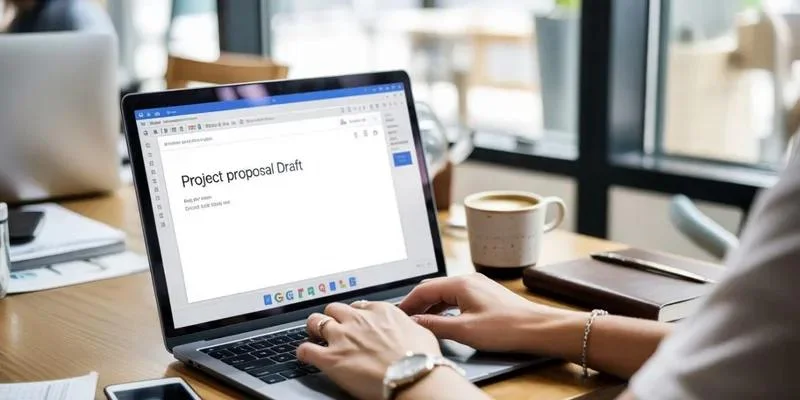
Aplikasi – Membuat dokumen kini tidak harus menggunakan aplikasi pengolah kata yang terpasang di komputer. Google Docs memungkinkan pengguna membuat, mengedit, menyimpan, dan membagikan dokumen melalui internet. Layanan ini juga tersedia melalui komputer maupun aplikasi di perangkat seluler.
Google menjelaskan bahwa Google Docs berfungsi sebagai editor dokumen online yang memungkinkan pengguna membuat serta memformat dokumen dan berkolaborasi dengan orang lain. Pada komputer, pengguna dapat membuat dokumen melalui halaman Google Docs, sedangkan pengguna Android dan iPhone dapat menggunakan aplikasi Google Docs.


Bagi pelajar, mahasiswa, pekerja, hingga pengguna yang membuat dokumen untuk kebutuhan sehari-hari, memahami cara menggunakan Google Docs dapat membantu pekerjaan menjadi lebih praktis. Berikut panduan lengkap cara membuat dokumen di Google Docs dari HP dan laptop.
Apa Itu Google Docs?
Google Docs merupakan layanan pengolah dokumen berbasis online dari Google. Pengguna dapat mengetik teks, mengatur format tulisan, memasukkan gambar, membuat tabel, memberikan komentar, hingga bekerja bersama orang lain pada dokumen yang sama.
Salah satu keunggulannya terletak pada integrasi dengan ekosistem Google. Dokumen dapat tersimpan di akun pengguna dan dapat diakses kembali dari perangkat lain selama pengguna masuk menggunakan akun Google yang sama.
Selain itu, Google menyediakan fitur kolaborasi sehingga pemilik dokumen dapat memberikan akses kepada orang lain sebagai Viewer, Commenter, atau Editor sesuai kebutuhan.
Apakah Google Docs Bisa Digunakan di HP?
Ya. Google menyediakan aplikasi Docs untuk Android serta iPhone dan iPad. Pada Android, pengguna dapat membuat, melihat, dan mengedit dokumen Google maupun sejumlah file Microsoft Word. Google juga menyediakan kemampuan impor dan ekspor berbagai format file pada aplikasi Android.
Cara Membuat Dokumen di Google Docs dari HP Android
Membuat dokumen melalui HP Android cukup sederhana. Pastikan aplikasi Google Docs sudah tersedia pada perangkat dan pengguna telah masuk ke akun Google.

1. Buka Aplikasi Google Docs
Pertama, buka aplikasi Google Docs pada HP Android. Jika aplikasi belum tersedia, pengguna dapat mencarinya melalui Google Play.
Setelah aplikasi terbuka, pengguna akan melihat daftar dokumen yang sebelumnya dibuat atau dibuka. Tampilan dapat berbeda tergantung versi aplikasi dan perangkat yang digunakan.
2. Buat Dokumen Baru
Selanjutnya, cari tombol plus (+) untuk membuat dokumen baru. Pilih opsi dokumen kosong jika ingin membuat tulisan dari awal.
Google juga menyediakan template untuk kebutuhan tertentu. Namun, jika tujuan pengguna hanya membuat surat, tugas, catatan, atau artikel sederhana, dokumen kosong biasanya sudah cukup.
3. Mulai Mengetik
Setelah dokumen terbuka, ketuk area halaman kemudian mulai mengetik. Google Docs menyediakan berbagai pilihan format untuk membantu pengguna mengatur tampilan tulisan.
Pengguna dapat mengubah jenis dan ukuran huruf, membuat teks tebal, miring, bergaris bawah, mengatur perataan paragraf, serta membuat daftar.
Google menjelaskan bahwa pada Android pengguna dapat mengetuk Edit, memilih teks dengan mengetuk dua kali, kemudian memindahkan penanda untuk memperluas bagian teks yang dipilih.
Cara Membuat Dokumen Google Docs dari Laptop
Pengguna laptop atau komputer dapat membuat dokumen melalui browser. Cara ini cocok untuk pekerjaan yang membutuhkan pengetikan panjang karena keyboard dan layar yang lebih besar dapat membuat proses penulisan lebih nyaman.

1. Buka Google Docs
Buka browser pada laptop, kemudian masuk ke halaman Google Docs. Setelah masuk menggunakan akun Google, pengguna akan melihat halaman utama dokumen.
Google menyediakan opsi untuk membuat dokumen baru dari halaman utama Google Docs. Pengguna cukup memilih Kosong pada bagian untuk memulai dokumen baru.
2. Pilih Dokumen Kosong
Setelah memilih dokumen kosong, halaman baru akan muncul. Google Docs biasanya memberikan nama awal seperti Untitled document atau Dokumen tanpa judul.
Agar file lebih mudah ditemukan, segera ganti nama dokumen sesuai kebutuhan. Misalnya, pengguna membuat surat lamaran kerja, maka nama file dapat diubah menjadi Surat Lamaran Kerja.
Google menjelaskan bahwa pengguna dapat mengganti nama dokumen dengan mengklik nama file di bagian atas kemudian memasukkan nama baru.
3. Ketik dan Format Dokumen
Setelah itu, pengguna dapat mulai mengetik isi dokumen. Toolbar Google Docs menyediakan berbagai fungsi untuk mengatur teks dan paragraf.
Untuk dokumen yang lebih terstruktur, gunakan heading untuk judul dan subjudul. Pengguna juga dapat menambahkan daftar bernomor, bullet point, tabel, gambar, serta tautan sesuai kebutuhan.
Google Docs Otomatis Menyimpan Dokumen
Salah satu hal yang membuat Google Docs praktis adalah sistem penyimpanan otomatis ketika pengguna terhubung ke internet.
Google menyatakan bahwa perubahan pada dokumen akan tersimpan secara otomatis saat pengguna mengetik. Karena itu, pengguna tidak perlu mencari tombol Save setiap kali selesai menulis.

Fitur ini sangat membantu ketika pengguna sedang mengerjakan dokumen panjang. Risiko kehilangan perubahan akibat lupa menyimpan dapat berkurang karena Google Docs melakukan penyimpanan secara otomatis.
Namun, pengguna tetap perlu memperhatikan koneksi internet. Google juga menyediakan dukungan akses offline yang memungkinkan dokumen tertentu tetap digunakan tanpa koneksi internet setelah fitur tersebut disiapkan. Perubahan kemudian dapat tersinkronisasi kembali ketika perangkat terhubung ke internet.
Baca Juga! Cara Mengatasi Google Drive Penuh, Begini Cara Mengosongkan Ruang
Cara Membagikan Dokumen Google Docs
Setelah dokumen selesai dibuat, pengguna dapat membagikannya kepada orang lain tanpa harus mengirim file secara manual.
Klik atau ketuk tombol Bagikan, kemudian tentukan orang yang dapat mengakses dokumen. Google menyediakan pilihan hak akses yang memungkinkan penerima hanya melihat, memberikan komentar, atau mengedit dokumen.

Fitur tersebut berguna untuk pekerjaan kelompok. Misalnya, seorang mahasiswa dapat membuat dokumen tugas kelompok kemudian mengundang anggota lainnya untuk mengedit bagian masing-masing.
Dengan demikian, beberapa orang dapat bekerja pada dokumen yang sama tanpa harus membuat banyak salinan file.
Cara Download Dokumen Google Docs Menjadi Word atau PDF
Google Docs juga dapat digunakan untuk menghasilkan file dalam format lain.
Pada komputer, pengguna dapat membuka menu File, kemudian memilih Download dan menentukan format file yang diperlukan. Google menyediakan beberapa pilihan format untuk dokumen.
Sementara itu, aplikasi Google Docs di Android mendukung ekspor dokumen ke beberapa format, termasuk DOCX dan PDF.
Format yang Bisa Dipilih
Untuk kebutuhan berbeda, pengguna dapat memilih format sesuai tujuan:
- DOCX untuk dibuka dan diedit menggunakan Microsoft Word.
- PDF untuk mengirim dokumen dengan tampilan yang relatif konsisten.
- TXT untuk teks sederhana.
- ODT untuk kebutuhan kompatibilitas dengan aplikasi pengolah dokumen tertentu.
Pemilihan format sebaiknya disesuaikan dengan penerima dokumen. Untuk surat resmi atau dokumen yang siap dikirim, PDF sering digunakan karena lebih praktis untuk dibaca dan dicetak.
Tips Membuat Dokumen Google Docs Lebih Rapi
Selain mengetahui cara membuat dokumen, pengguna juga perlu memperhatikan struktur dan kerapian tulisan.
Pertama, gunakan judul yang jelas. Kemudian, pisahkan pembahasan menggunakan subjudul agar pembaca lebih mudah memahami isi dokumen.
Kedua, pilih jenis dan ukuran font yang mudah dibaca. Jangan menggunakan terlalu banyak variasi font karena dapat membuat tampilan terlihat tidak konsisten.
Ketiga, gunakan fitur daftar ketika menyajikan beberapa poin. Cara tersebut membuat informasi lebih mudah dipindai.
Keempat, periksa kembali dokumen sebelum membagikannya. Kesalahan ejaan, angka, nama, dan informasi penting dapat mengurangi kualitas dokumen.
Kesimpulan
Cara membuat dokumen di Google Docs dari HP dan laptop pada dasarnya cukup mudah. Pengguna HP dapat menggunakan aplikasi Google Docs, sedangkan pengguna laptop dapat membuka layanan Google Docs melalui browser.
Setelah dokumen dibuat, pengguna dapat mengetik, memformat, membagikan, berkolaborasi, serta mengunduhnya dalam format tertentu. Google juga menyediakan penyimpanan otomatis saat pengguna online sehingga proses kerja menjadi lebih praktis.
Dengan memahami fitur dasar tersebut, Google Docs dapat menjadi pilihan praktis untuk membuat surat, tugas sekolah, dokumen pekerjaan, catatan, hingga berbagai kebutuhan penulisan lainnya dari berbagai perangkat.
Catatan: Tampilan tombol dan menu Google Docs dapat berubah mengikuti pembaruan aplikasi atau versi layanan. Karena itu, nama menu pada perangkat pengguna mungkin sedikit berbeda dari panduan ini. Informasi utama dalam panduan ini mengacu pada dokumentasi resmi Google Docs yang tersedia saat artikel disusun.
1 comment