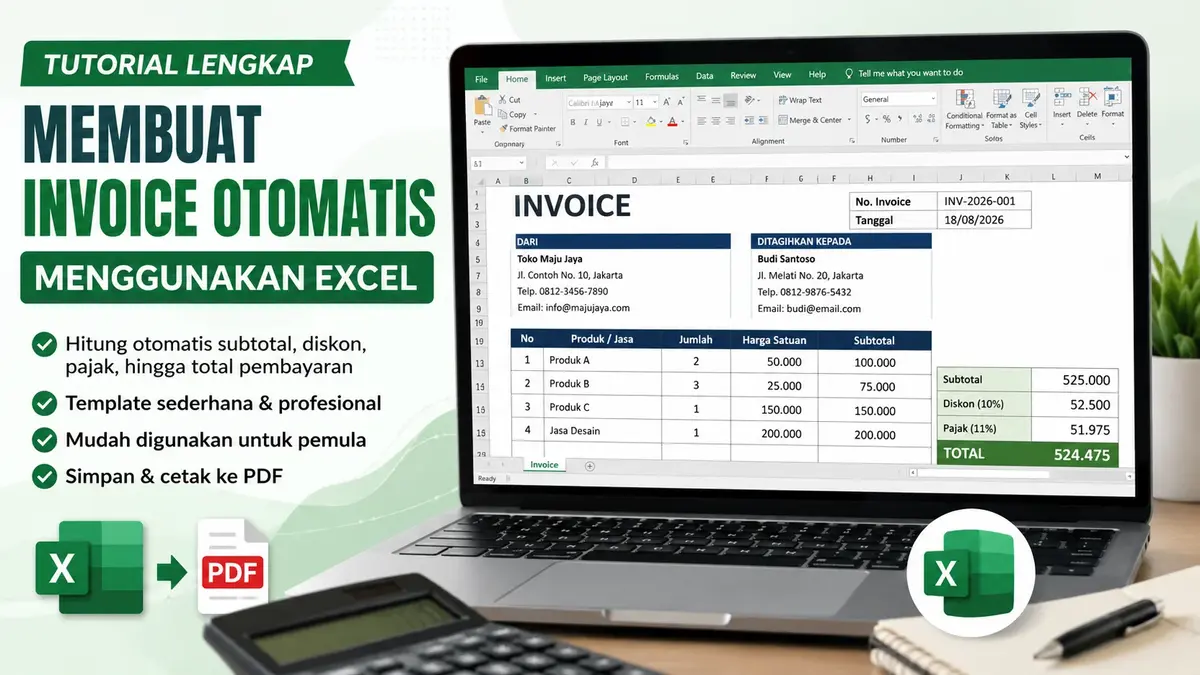
Aplikasi – Membuat invoice secara manual membutuhkan waktu, terutama ketika harus mencatat banyak transaksi setiap hari. Selain itu, kesalahan memasukkan jumlah barang, harga, diskon, atau total pembayaran dapat memengaruhi ketepatan dokumen yang diberikan kepada pelanggan.
Kabar baiknya, Anda dapat membuat invoice otomatis menggunakan Excel tanpa harus menggunakan aplikasi khusus. Dengan memanfaatkan rumus sederhana, Excel dapat menghitung subtotal, diskon, pajak, hingga total pembayaran secara otomatis.
Tutorial ini cocok untuk pemilik usaha kecil, freelancer, pekerja administrasi, toko online, maupun siapa saja yang membutuhkan dokumen tagihan sederhana dan rapi.
Apa Itu Invoice?
Invoice adalah dokumen yang berisi rincian transaksi antara penjual dan pembeli. Dokumen ini biasanya mencantumkan informasi seperti identitas penjual, data pelanggan, nomor invoice, tanggal transaksi, daftar produk atau jasa, harga, jumlah barang, serta total pembayaran.
Invoice membantu kedua pihak memiliki catatan transaksi yang lebih jelas. Bagi penjual, dokumen tersebut dapat membantu pencatatan penjualan. Sementara itu, pelanggan dapat menggunakannya sebagai referensi pembayaran dan dokumentasi transaksi.
Karena itu, invoice sebaiknya dibuat dengan informasi yang lengkap dan mudah dibaca.
Mengapa Membuat Invoice Menggunakan Excel?
Excel memiliki beberapa kelebihan untuk pembuatan invoice sederhana. Anda dapat membuat satu template kemudian menggunakannya berulang kali.
Beberapa manfaatnya antara lain:
- Menghemat waktu saat membuat invoice.
- Mengurangi kesalahan perhitungan manual.
- Menghitung subtotal dan total secara otomatis.
- Memudahkan perubahan data pelanggan dan produk.
- Template dapat disesuaikan dengan kebutuhan usaha.
- File dapat disimpan sebagai Excel atau PDF.
- Cocok untuk usaha kecil hingga kebutuhan administrasi pribadi.
Selain itu, Excel sudah familiar bagi banyak pengguna sehingga proses pembuatannya relatif mudah dipelajari.
Persiapan Sebelum Membuat Invoice
Sebelum mulai membuat template, siapkan beberapa informasi yang akan digunakan.
Penjual
- Nama usaha atau nama lengkap
- Alamat
- Nomor telepon
- Logo jika tersedia
Pelanggan
- Nama pelanggan
- Alamat
- Nomor telepon atau email
Transaksi
- Nomor invoice
- Tanggal invoice
- Nama produk atau jasa
- Jumlah
- Harga satuan
- Diskon jika ada
- Pajak jika memang berlaku
Dengan menyiapkan data tersebut terlebih dahulu, proses pembuatan template akan menjadi lebih teratur.
Cara Membuat Invoice Otomatis Menggunakan Excel
1. Buka Microsoft Excel
Pertama, buka Microsoft Excel di komputer atau laptop. Anda dapat menggunakan workbook baru untuk membuat template invoice.
Buat satu lembar kerja khusus dan beri nama, misalnya Invoice.
Kemudian tentukan area untuk informasi perusahaan dan pelanggan.
Contoh struktur:
| Informasi | Isi |
|---|---|
| Nama Usaha | Toko Maju Jaya |
| Alamat | Jl. Contoh No. 10 |
| Telepon | 08xxxxxxxxxx |
| email@contoh.com |
Di bagian kanan atau bawah informasi tersebut, tambahkan nomor invoice dan tanggal transaksi.
2. Buat Bagian Informasi Pelanggan
Selanjutnya, buat bagian Bill To atau Ditagihkan Kepada.
Contohnya:
Nama: Budi Santoso
Alamat: Jl. Melati No. 20
Telepon: 08xxxxxxxxxx
Pisahkan informasi tersebut dari data penjual agar pelanggan dapat memahami pihak yang menerbitkan dan menerima invoice.
3. Buat Tabel Daftar Produk atau Jasa
Buat tabel transaksi dengan beberapa kolom utama:
| No | Produk/Jasa | Jumlah | Harga Satuan | Subtotal |
|---|---|---|---|---|
| 1 | Produk A | 2 | 50.000 | 100.000 |
| 2 | Produk B | 3 | 25.000 | 75.000 |
Kolom Subtotal nantinya akan menggunakan rumus Excel sehingga Anda tidak perlu menghitungnya secara manual.
4. Gunakan Rumus Perkalian
Misalnya jumlah berada di kolom C dan harga satuan berada di kolom D. Pada kolom subtotal, gunakan rumus:
=C10*D10
Rumus tersebut akan mengalikan jumlah barang dengan harga satuan.
Sebagai contoh, jika jumlah barang 2 dan harga satuannya Rp50.000, Excel akan menghasilkan subtotal Rp100.000.
Setelah rumus berhasil dibuat, Anda dapat menarik atau menyalin rumus tersebut ke baris berikutnya.
5. Hitung Total Transaksi Secara Otomatis
Setelah semua produk masuk, Anda perlu menjumlahkan seluruh subtotal.
Jika nilai subtotal berada pada E10 sampai E19, gunakan:
=SUM(E10:E19)
Excel kemudian menjumlahkan seluruh nilai dalam rentang tersebut.
Cara ini lebih praktis daripada menghitung setiap transaksi menggunakan kalkulator.
Cara Menambahkan Diskon
Jika usaha Anda memberikan diskon, buat bagian khusus setelah subtotal.
Misalnya subtotal transaksi berada di sel E20 dan persentase diskon berada di sel E21.
Anda dapat menghitung nilai diskon dengan rumus:
=E20*10%
Jika ingin membuat persentase diskon dapat diubah dengan mudah, masukkan angka diskon ke sel tertentu.
Contohnya, jika persentase diskon berada di F21:
=E20*F21
Dengan begitu, Anda hanya perlu mengubah persentasenya ketika memberikan diskon berbeda.
Cara Menambahkan Pajak
Jika transaksi Anda memerlukan pajak, tambahkan baris pajak setelah diskon.
Sebagai contoh, nilai setelah diskon berada di E22 dan persentase pajak berada di F23.
Rumusnya dapat dibuat seperti:
=E22*F23
Namun, jenis pajak dan tarifnya harus mengikuti ketentuan yang berlaku untuk transaksi serta usaha Anda. Jangan mencantumkan pajak secara sembarangan apabila transaksi tersebut memang tidak memiliki kewajiban pajak.
Cara Menghitung Total Akhir
Setelah subtotal, diskon, dan komponen lainnya selesai, buat bagian Total.
Sebagai contoh:
Subtotal: Rp175.000
Diskon: Rp10.000
Pajak: Rp18.150
Total: Rp183.150
Rumus total akhir bergantung pada struktur tabel yang Anda gunakan.
Jika subtotal berada di E20, diskon di E21, dan pajak di E22, salah satu bentuk rumusnya adalah:
=E20-E21+E22
Dengan rumus tersebut, Excel menghitung total secara otomatis.
Tambahkan Nomor Invoice Otomatis
Nomor invoice penting untuk membantu mengidentifikasi setiap transaksi.
Formatnya dapat dibuat sederhana, misalnya:
INV-2026-001
Untuk invoice berikutnya:
INV-2026-002
Jika Anda ingin membuat nomor secara otomatis, Excel juga dapat menggunakan rumus berdasarkan nomor sebelumnya. Namun, untuk usaha kecil, pencatatan nomor invoice secara berurutan sering kali sudah cukup selama Anda menyimpannya secara konsisten.
Hindari menggunakan nomor invoice yang sama untuk dua transaksi berbeda karena dapat membingungkan ketika melakukan pencatatan.
Rapikan Tampilan Invoice
Setelah rumus selesai, langkah berikutnya adalah memperbaiki tampilan.
Gunakan judul yang jelas seperti INVOICE pada bagian atas. Kemudian gunakan garis tabel untuk memisahkan informasi produk dan pembayaran.
Beberapa elemen yang dapat Anda tambahkan:
- Logo usaha
- Nama usaha
- Alamat dan kontak
- Nomor invoice
- Tanggal transaksi
- Informasi pelanggan
- Metode pembayaran
- Catatan pembayaran
- Ucapan terima kasih
Gunakan ukuran font yang mudah dibaca dan hindari terlalu banyak warna atau elemen dekoratif.
Invoice yang sederhana justru lebih mudah dipahami.
Cara Menyimpan Invoice sebagai PDF
Setelah invoice selesai, Anda dapat menyimpannya dalam format PDF agar tampilannya lebih konsisten ketika dikirim kepada pelanggan.
Di Microsoft Excel, pilih menu File, kemudian pilih Save As atau opsi ekspor yang tersedia. Pilih format PDF, lalu tentukan lokasi penyimpanan.
Sebelum menyimpan, periksa Print Preview terlebih dahulu.
Pastikan:
- Tidak ada tabel yang terpotong.
- Nama pelanggan sudah benar.
- Nomor invoice sesuai.
- Total pembayaran sudah benar.
- Semua informasi penting masuk dalam halaman.
- Kolom tidak melebar ke halaman lain.
Langkah pemeriksaan ini penting karena tampilan lembar kerja Excel tidak selalu sama dengan hasil cetakan atau PDF.
Baca Juga! Cara Menggunakan ShopeePay untuk Bayar Belanja dan Transfer Saldo
Tips Agar Invoice Terlihat Profesional
Invoice tidak harus memiliki desain yang rumit. Yang paling penting adalah informasi di dalamnya jelas dan akurat.
Berikut beberapa tips yang dapat diterapkan:
Gunakan Template yang Konsisten
Gunakan desain yang sama untuk setiap transaksi. Konsistensi membuat dokumen terlihat lebih profesional dan memudahkan proses administrasi.
Periksa Rumus
Sebelum menggunakan template untuk transaksi sebenarnya, masukkan beberapa data contoh. Pastikan subtotal dan total akhir menghasilkan angka yang benar.
Gunakan Format Rupiah
Untuk transaksi dalam mata uang rupiah, gunakan format angka yang sesuai agar nilai terlihat lebih mudah dibaca.
Simpan File dengan Nama yang Teratur
Anda dapat menggunakan format nama seperti:
Invoice-001-NamaPelanggan.xlsx
atau:
INV-2026-001.pdf
Sistem penamaan yang konsisten membantu menemukan dokumen ketika jumlah transaksi semakin banyak.
Buat Salinan Template
Simpan satu file sebagai template utama. Untuk transaksi baru, buat salinan sehingga rumus dan desain asli tetap aman.
Kesalahan yang Perlu Dihindari
Beberapa kesalahan sederhana dapat membuat invoice kurang profesional.
Pertama, jangan mengirim invoice sebelum memeriksa nama pelanggan dan rincian transaksi. Kedua, pastikan harga dan jumlah barang sesuai dengan kesepakatan.
Selain itu, periksa kembali rekening atau metode pembayaran sebelum dokumen dikirim.
Kesalahan kecil pada nomor rekening, total tagihan, atau identitas pelanggan dapat menyebabkan proses pembayaran menjadi lebih lama.
Apakah Excel Cocok untuk Semua Jenis Usaha?
Excel cukup untuk kebutuhan invoice sederhana, khususnya bagi freelancer, toko kecil, penyedia jasa, dan usaha yang jumlah transaksinya belum terlalu banyak.
Namun, ketika jumlah transaksi semakin besar, Anda mungkin membutuhkan sistem administrasi atau software akuntansi yang memiliki fitur lebih lengkap.
Pertimbangkan kebutuhan bisnis sebelum memilih alat. Jangan menggunakan sistem yang terlalu rumit jika kebutuhan Anda masih sederhana.
Kesimpulan
Membuat invoice otomatis menggunakan Excel dapat menjadi solusi praktis bagi pengguna yang ingin menghemat waktu sekaligus mengurangi kesalahan perhitungan. Dengan memanfaatkan rumus seperti perkalian dan fungsi SUM, Anda dapat membuat template yang menghitung nilai transaksi secara otomatis.
Mulailah dari struktur sederhana yang berisi informasi penjual, pelanggan, produk atau jasa, jumlah, harga, subtotal, serta total pembayaran. Setelah itu, Anda dapat menambahkan fitur seperti diskon, pajak, nomor invoice, dan ekspor PDF.
Yang paling penting, selalu periksa kembali seluruh informasi sebelum invoice diberikan kepada pelanggan. Invoice yang akurat, rapi, dan mudah dipahami akan membantu proses administrasi bisnis berjalan lebih tertib.
FAQ
Apakah bisa membuat invoice otomatis di Excel?
Bisa. Excel dapat menghitung subtotal dan total menggunakan rumus. Anda juga dapat membuat template yang digunakan berulang kali.
Apakah invoice Excel bisa disimpan menjadi PDF?
Bisa. Microsoft Excel menyediakan opsi untuk menyimpan atau mengekspor lembar kerja ke format PDF.
Apakah harus menggunakan Microsoft Excel berbayar?
Tergantung perangkat dan layanan yang Anda gunakan. Selain Microsoft Excel, pengguna juga dapat mempertimbangkan aplikasi spreadsheet lain yang mendukung rumus dan ekspor dokumen.
Apakah invoice Excel cocok untuk usaha kecil?
Ya. Template Excel cukup praktis untuk usaha dengan jumlah transaksi yang masih dapat dikelola secara manual.
Apakah invoice harus menggunakan desain khusus?
Tidak. Yang terpenting adalah informasi transaksi lengkap, mudah dibaca, dan sesuai dengan kondisi transaksi sebenarnya.