Aplikasi – Di tengah kebutuhan kerja dan belajar yang semakin bergantung pada perangkat digital, layanan penyimpanan berbasis cloud menjadi solusi praktis untuk mengelola dokumen. Salah satu layanan yang banyak digunakan adalah Google Drive. Platform ini memungkinkan pengguna menyimpan, membuka, mengatur, mengedit, serta membagikan file melalui komputer maupun perangkat seluler.
Tutorial Menggunakan Google Drive untuk Menyimpan dan Berbagi File menjadi penting bagi pengguna yang ingin mengurangi ketergantungan pada penyimpanan lokal seperti hard disk, flash drive, atau memori perangkat. Selain itu, Google Drive memudahkan pengguna mengakses dokumen dari perangkat berbeda selama memiliki akses ke akun Google dan koneksi internet.
Google menjelaskan bahwa pengguna dapat mengunggah berbagai jenis file, termasuk dokumen, gambar, audio, dan video. File tersebut kemudian tersimpan di Drive dan dapat dikelola melalui folder.
Apa Itu Google Drive?
Google Drive merupakan layanan penyimpanan file berbasis cloud dari Google. Layanan ini memungkinkan pengguna menyimpan berbagai dokumen dalam satu tempat sehingga file tidak hanya bergantung pada penyimpanan perangkat.
Secara sederhana, alurnya dimulai ketika pengguna memilih file dari komputer atau ponsel. Setelah itu, file diunggah ke Google Drive. Pengguna kemudian dapat membuka, memindahkan, mengganti nama, mengunduh, atau membagikan file tersebut.
Google juga menyediakan kemampuan untuk mengakses file melalui berbagai perangkat. Karena itu, dokumen yang tersimpan di Drive dapat menjadi lebih mudah dikelola ketika pengguna berpindah dari komputer ke ponsel atau tablet.
Baca Juga! Kebakaran Meluas, Kawasan Wisata Bromo Ditutup Total
Mengapa Google Drive Banyak Digunakan?
Ada beberapa alasan yang membuat penyimpanan cloud berguna dalam aktivitas sehari-hari.
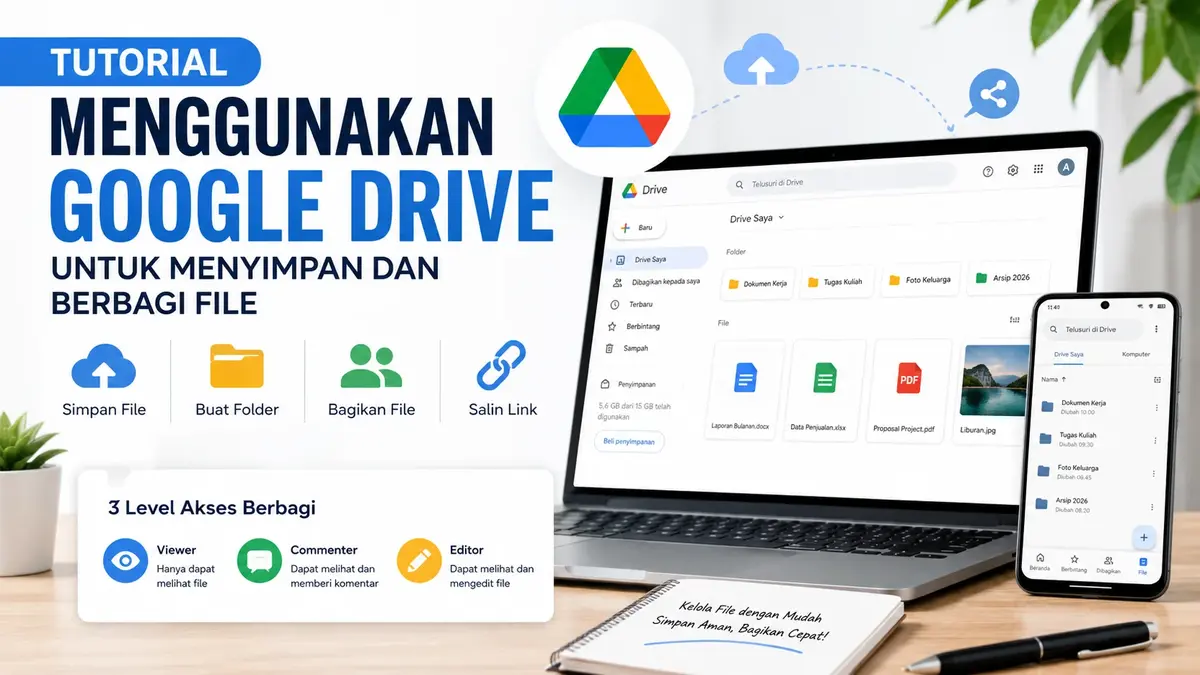
Pertama, pengguna tidak perlu selalu membawa perangkat penyimpanan fisik. Kedua, pengguna dapat membagikan file tanpa harus mengirimkan lampiran berukuran besar melalui email. Ketiga, Google Drive menyediakan pengaturan akses sehingga pemilik file dapat menentukan orang lain sebagai Viewer, Commenter, atau Editor.
Dampaknya cukup signifikan untuk pekerjaan kelompok. Misalnya, beberapa orang dapat mengakses dokumen yang sama tanpa harus membuat banyak salinan file.
Tutorial Menggunakan Google Drive untuk Menyimpan File
Proses menyimpan file di Google Drive sebenarnya cukup sederhana. Namun, pengguna sebaiknya memahami urutannya agar file tersimpan pada lokasi yang tepat.
1. Buka Google Drive
Langkah pertama adalah membuka Google Drive melalui browser. Pada komputer, pengguna dapat mengakses layanan Drive dan masuk menggunakan akun Google.
Setelah berhasil masuk, pengguna akan melihat halaman utama Google Drive beserta file dan folder yang tersedia.
2. Buat Folder Baru
Sebelum mengunggah banyak file, sebaiknya pengguna membuat folder berdasarkan kebutuhan.
Caranya:
- Klik Baru.
- Pilih Folder Baru.
- Masukkan nama folder.
- Klik Buat.
Pengelompokan sejak awal membuat pencarian file menjadi lebih mudah. Misalnya, pengguna dapat membuat folder bernama “Dokumen Kerja”, “Foto”, “Tugas”, atau “Arsip 2026”.
3. Upload File
Setelah folder tersedia, pengguna dapat mengunggah file.
Langkahnya sebagai berikut:
- Buka folder tujuan.
- Klik Baru.
- Pilih Upload File.
- Pilih dokumen dari komputer.
- Tunggu sampai proses upload selesai.
Google juga menyediakan opsi Upload Folder sehingga pengguna dapat mengunggah beberapa file dalam satu folder sekaligus. Selain melalui menu, pengguna dapat menarik file dari komputer dan meletakkannya langsung ke jendela Google Drive.
4. Menyimpan File dari Ponsel
Pengguna Android juga dapat mengunggah file melalui aplikasi Google Drive.
Urutannya:
- Buka aplikasi Google Drive.
- Ketuk tombol Baru.
- Pilih Upload.
- Cari file yang ingin disimpan.
- Ketuk file tersebut.
- Tunggu hingga proses upload selesai.
Setelah proses selesai, file akan muncul di Drive Saya sampai pengguna memindahkannya ke folder lain.
Tutorial Menggunakan Google Drive untuk Berbagi File
Setelah file tersimpan, tahap berikutnya adalah membagikannya kepada orang lain. Google Drive menyediakan beberapa pilihan akses sehingga pemilik file dapat menentukan tingkat kewenangan penerima.
1. Bagikan kepada Orang Tertentu
Untuk membagikan file kepada orang tertentu, klik file atau folder kemudian pilih Bagikan.
Selanjutnya, masukkan alamat email penerima. Setelah itu, tentukan tingkat akses yang sesuai.
Google menyediakan beberapa peran utama:
- Viewer: penerima hanya dapat melihat file.
- Commenter: penerima dapat melihat dan memberikan komentar.
- Editor: penerima dapat mengedit file.
Setelah pengaturan selesai, klik Kirim.
2. Bagikan Menggunakan Link
Selain menggunakan alamat email, pengguna dapat membagikan file melalui tautan.
Caranya:
- Pilih file.
- Klik Bagikan.
- Periksa bagian akses umum.
- Pilih pengaturan yang sesuai.
- Klik Salin Link.
- Kirim tautan melalui aplikasi komunikasi yang digunakan.
Namun, pengguna perlu memperhatikan pengaturan akses. Jangan memberikan akses terlalu luas jika file hanya ditujukan kepada orang tertentu.
Baca Juga! Bukan Cuma Aksi! Pati Ora Sepele Bawa 3 Tuntutan di Sidang Sudewo
Kronologi Penggunaan Google Drive dari Awal hingga Berbagi
Jika diringkas, tutorial menggunakan Google Drive untuk menyimpan dan berbagi file memiliki alur yang cukup sederhana.
Pertama, pengguna masuk ke akun Google. Kedua, pengguna membuat folder sesuai kebutuhan. Ketiga, pengguna mengunggah file dari komputer atau ponsel. Keempat, pengguna memastikan file sudah muncul di Drive. Kelima, pengguna memilih file yang ingin dibagikan. Terakhir, pengguna menentukan penerima dan tingkat akses.
Alur tersebut menunjukkan bahwa Google Drive tidak hanya berfungsi sebagai tempat penyimpanan. Layanan ini juga mendukung pengelolaan dan kolaborasi file.
Google menyebutkan bahwa pengguna dapat mengatur file, membagikannya, serta memberikan akses untuk melihat, mengomentari, atau mengedit.
Dampak Menggunakan Google Drive untuk Aktivitas Sehari-hari
Penggunaan cloud storage dapat memberikan dampak positif terhadap produktivitas. File tidak harus selalu tersimpan di satu komputer. Pengguna dapat mengakses dokumen dari perangkat lain sesuai kondisi dan akses akun.
Dalam pekerjaan, fitur berbagi dapat mengurangi kebutuhan mengirim file yang sama berkali-kali. Sementara itu, dalam kegiatan belajar, siswa atau mahasiswa dapat menyimpan tugas dan membagikannya kepada guru atau dosen melalui tautan.
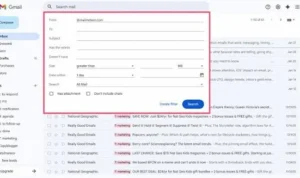
Google juga menyediakan fitur pencarian dan filter untuk membantu pengguna menemukan file berdasarkan beberapa kategori, termasuk jenis file, orang, tanggal perubahan, dan lokasi penyimpanan.
Analisis: Cara Menggunakan Google Drive dengan Lebih Aman
Kemudahan berbagi file juga membutuhkan pengelolaan akses yang tepat. Kesalahan umum terjadi ketika pengguna membagikan tautan dengan akses yang terlalu luas.
Karena itu, sebelum mengirim link, periksa kembali siapa yang dapat membuka file tersebut. Jika penerima hanya perlu membaca dokumen, gunakan akses Viewer. Jika penerima perlu memberikan masukan, pilih Commenter. Sementara itu, akses Editor sebaiknya diberikan kepada orang yang memang membutuhkan kemampuan mengubah isi file.
Pengguna juga perlu mengatur struktur folder secara konsisten. Nama file yang jelas dan folder yang terorganisasi akan membantu mengurangi risiko salah mengirim dokumen.
Untuk pekerjaan tim, Google menyediakan konsep Shared Drive pada akun kerja atau sekolah tertentu. Dalam ruang tersebut, anggota dapat bekerja dengan file dan folder bersama berdasarkan peran yang diberikan.
Tips Agar File Tidak Berantakan
Agar Google Drive tetap mudah digunakan, terapkan beberapa kebiasaan sederhana:
- Buat folder berdasarkan kategori.
- Gunakan nama file yang jelas.
- Hindari menyimpan file yang sama berulang kali tanpa alasan.
- Periksa akses sebelum membagikan link.
- Hapus file yang sudah tidak diperlukan.
- Gunakan fitur pencarian ketika file sulit ditemukan.
- Kelompokkan dokumen berdasarkan tahun atau proyek.
Kesimpulan
Tutorial Menggunakan Google Drive untuk Menyimpan dan Berbagi File pada dasarnya tidak membutuhkan langkah yang rumit. Pengguna cukup masuk ke akun Google, membuat folder, mengunggah file, kemudian menentukan orang yang dapat mengakses dokumen tersebut.
Fitur seperti Viewer, Commenter, dan Editor memberikan kontrol terhadap akses file. Dengan pengaturan yang tepat, Google Drive dapat membantu pengguna menyimpan dokumen, bekerja bersama, dan membagikan file secara lebih praktis.
Fakta dari panduan resmi Google menunjukkan bahwa Drive mendukung berbagai jenis file dan menyediakan fasilitas untuk upload, pengelolaan, serta berbagi dokumen.
Karena itu, memahami cara kerja Google Drive sejak awal dapat membantu pengguna mengelola dokumen secara lebih rapi dan efisien, baik untuk kebutuhan pribadi, pekerjaan, maupun pendidikan.