
Aplikasi – Google Maps bukan hanya berfungsi untuk mencari alamat, menentukan rute perjalanan, atau menemukan tempat tertentu. Aplikasi navigasi milik Google ini juga menyediakan fitur Berbagi Lokasi yang memungkinkan pengguna membagikan posisi perangkat secara real-time kepada orang lain.
Fitur tersebut berguna ketika seseorang ingin memberi tahu keluarga bahwa ia masih dalam perjalanan, membantu teman menemukan posisi saat bertemu, atau memberi informasi lokasi kepada orang terdekat dalam kondisi tertentu. Google menyediakan pilihan untuk menentukan siapa yang dapat melihat lokasi dan berapa lama lokasi tersebut dibagikan.

Apa Itu Berbagi Lokasi Real-Time di Google Maps?
Berbagi lokasi real-time di Google Maps merupakan fitur yang memungkinkan pengguna memberikan akses lokasi perangkat kepada orang tertentu. Setelah pengguna mengaktifkannya, penerima dapat melihat lokasi terbaru perangkat pada peta selama durasi yang telah ditentukan.
Menurut informasi resmi Google, orang yang menerima akses lokasi dapat melihat nama dan foto pengguna, lokasi terbaru perangkat, serta informasi daya baterai perangkat. Dalam kondisi tertentu, mereka juga dapat memperoleh informasi waktu kedatangan dan keberangkatan jika mengaktifkan notifikasi Berbagi Lokasi.
Fakta pentingnya, fitur ini berbeda dari sekadar mengirim pin lokasi saat ini. Berbagi lokasi real-time memungkinkan posisi diperbarui selama fitur tersebut masih aktif.
Apa Saja yang Dibutuhkan?
Sebelum memulai, pastikan beberapa hal berikut tersedia:
- Aplikasi Google Maps di ponsel.
- Akun Google yang sudah login.
- Koneksi internet aktif.
- Fitur lokasi perangkat dalam keadaan aktif.
- Google Maps memperoleh izin untuk menggunakan lokasi.
Google juga menjelaskan bahwa fitur Berbagi Lokasi bekerja pada perangkat seluler. Pengguna dapat mengatur beberapa pengaturan dari komputer, tetapi proses utama untuk membagikan lokasi real-time dilakukan melalui ponsel atau tablet.
Cara Membagikan Lokasi Real-Time di Google Maps untuk Android
Bagi pengguna Android, proses berbagi lokasi dapat dilakukan langsung melalui aplikasi Google Maps. Langkahnya relatif sederhana sehingga pengguna baru pun dapat mengikutinya.

1. Buka Aplikasi Google Maps
Pertama, buka Google Maps pada ponsel Android. Pastikan Anda sudah login menggunakan Akun Google yang ingin digunakan untuk berbagi lokasi.
Setelah itu, periksa apakah fitur lokasi pada perangkat sudah aktif. Jika lokasi belum aktif, Google Maps mungkin tidak dapat menampilkan posisi perangkat secara akurat.
2. Pilih Menu Berbagi Lokasi
Setelah Google Maps terbuka, ketuk foto profil atau inisial akun di bagian atas layar.
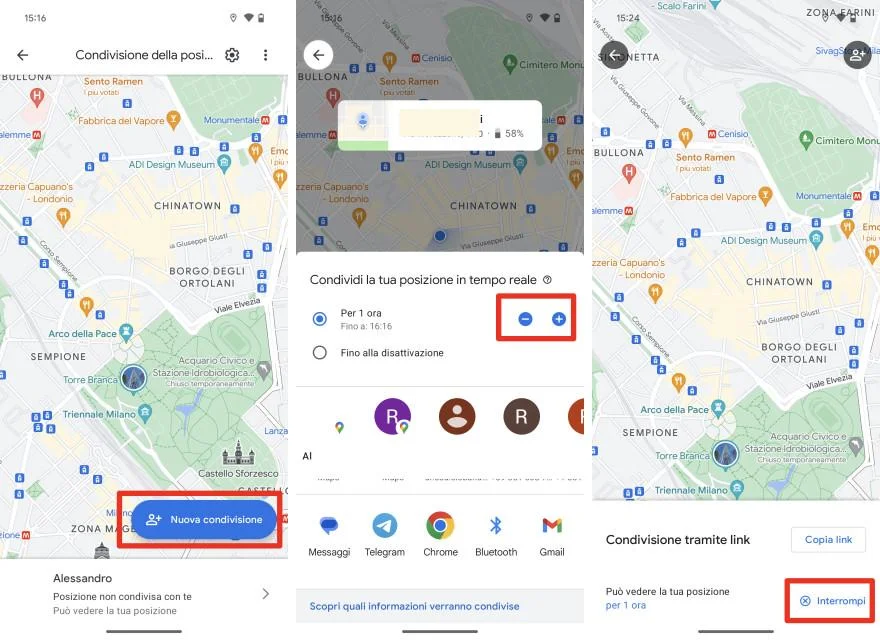
Selanjutnya, pilih Berbagi lokasi, kemudian ketuk opsi Bagikan yang baru. Google menggunakan menu tersebut sebagai jalur utama untuk mengatur penerima dan durasi berbagi lokasi.
3. Tentukan Durasi Berbagi Lokasi
Berikutnya, tentukan berapa lama Anda ingin membagikan lokasi.
Durasi menjadi bagian penting karena Anda tidak selalu perlu memberikan akses lokasi tanpa batas. Untuk keperluan bertemu teman atau memberi tahu keluarga selama perjalanan, durasi terbatas biasanya lebih tepat.
Google menyediakan pilihan durasi sesuai kondisi akun dan metode berbagi. Jika menggunakan tautan untuk orang yang tidak memiliki akun Google, lokasi real-time dapat dibagikan melalui link hingga 24 jam.
4. Pilih Orang yang Menerima Lokasi
Setelah menentukan durasi, pilih kontak yang akan menerima informasi lokasi.
Google menjelaskan bahwa untuk metode berbagi langsung kepada kontak, penerima perlu memiliki alamat Gmail yang tersimpan di Google Kontak. Jika penerima tidak menggunakan Akun Google, Anda dapat menggunakan metode berbagi melalui tautan.
5. Ketuk Bagikan
Setelah kontak dan durasi sudah sesuai, tekan Bagikan.
Lokasi Anda kemudian dapat dilihat oleh penerima selama periode yang telah ditentukan. Karena fitur ini menggunakan lokasi perangkat, kualitas pembaruan lokasi juga dapat dipengaruhi oleh koneksi internet dan pengaturan lokasi pada ponsel.
Cara Membagikan Lokasi Real-Time di iPhone
Pengguna iPhone juga dapat memanfaatkan fitur Berbagi Lokasi Google Maps. Prosesnya hampir sama dengan Android.

Langkah-Langkah di iPhone
- Buka aplikasi Google Maps.
- Pastikan Anda sudah login ke Akun Google.
- Ketuk foto profil atau inisial akun.
- Pilih Berbagi lokasi.
- Ketuk Bagikan yang baru.
- Tentukan durasi berbagi.
- Pilih orang yang akan menerima lokasi.
- Ketuk Bagikan.
Google mencantumkan langkah serupa untuk iPhone dan iPad dalam panduan resminya. Pengguna iPhone juga dapat membagikan lokasi melalui tautan kepada seseorang yang tidak mempunyai Akun Google.
Cara Membagikan Lokasi Melalui Link
Tidak semua orang yang ingin menerima lokasi harus memiliki Akun Google. Google Maps menyediakan alternatif berupa tautan berbagi lokasi.
Pada Android, buka Google Maps, masuk ke Berbagi lokasi, pilih Bagikan yang baru, kemudian pilih opsi untuk menyalin link. Setelah itu, Anda dapat menempelkan tautan tersebut ke WhatsApp, SMS, email, atau aplikasi pesan lainnya.

Catatan penting: siapa pun yang memperoleh tautan tersebut dapat mengakses lokasi selama tautan masih aktif. Karena itu, jangan menyebarkan link lokasi ke grup atau orang yang tidak berkepentingan.
Cara Membagikan Progres Perjalanan di Google Maps
Selain berbagi lokasi secara umum, Google Maps juga menyediakan fitur untuk membagikan progres perjalanan.
Fitur ini berguna ketika Anda sedang berkendara, berjalan kaki, atau bersepeda menuju suatu tujuan. Penerima dapat mengetahui lokasi saat ini sekaligus tujuan dan perkiraan waktu tiba.
Langkah Membagikan Progres Perjalanan
Pertama, tetapkan tujuan di Google Maps dan mulai navigasi. Kemudian geser kartu informasi perjalanan ke atas dan pilih Bagikan progres perjalanan.
Setelah itu, pilih orang yang akan menerima informasi perjalanan dan tekan Bagikan.
Menurut Google, ketika pengguna sudah tiba di tujuan atau menghentikan navigasi, fitur berbagi progres perjalanan akan berhenti. Pengguna juga dapat menghentikannya secara manual sebelum sampai di tujuan.
Baca Juga! Cara Membuat Spreadsheet Otomatis dengan Google Sheets, Panduan Lengkap untuk Pemula

Cara Menghentikan Berbagi Lokasi di Google Maps
Berbagi lokasi tidak harus berlangsung sampai durasi yang dipilih selesai. Anda dapat menghentikannya kapan saja.
Untuk Android, buka Google Maps, ketuk foto profil atau inisial akun, kemudian pilih Berbagi Lokasi. Selanjutnya, pilih profil orang yang tidak ingin lagi menerima lokasi Anda dan tekan Hentikan.
Langkah serupa juga tersedia di iPhone dan iPad. Dengan demikian, pengguna tetap mempunyai kontrol terhadap siapa yang dapat melihat lokasinya.
Tips Aman Saat Membagikan Lokasi Real-Time
Fitur lokasi real-time memang praktis, tetapi pengguna tetap perlu memperhatikan keamanan dan privasi.
1. Pilih Penerima dengan Teliti
Jangan membagikan lokasi kepada orang yang tidak dikenal. Sebelum menekan tombol Bagikan, periksa kembali nama atau kontak penerima.
2. Gunakan Durasi yang Sesuai
Jika hanya ingin memberi tahu posisi selama perjalanan, gunakan durasi terbatas. Cara ini membantu mengurangi risiko lokasi terus terbuka setelah kebutuhan selesai.
3. Jangan Sembarangan Membagikan Link
Tautan lokasi memiliki fungsi penting sehingga sebaiknya tidak dipublikasikan di media sosial atau grup terbuka. Google menyatakan bahwa orang yang memiliki akses ke link dapat melihat lokasi real-time selama link tersebut masih berlaku.
4. Periksa Kembali Status Berbagi
Setelah selesai menggunakan fitur, buka menu Berbagi Lokasi dan periksa siapa saja yang masih memiliki akses. Jika sudah tidak diperlukan, segera tekan Hentikan.
Kenapa Lokasi Google Maps Kadang Tidak Akurat?
Dalam praktiknya, posisi yang muncul di Google Maps tidak selalu berada tepat di titik pengguna. Akurasi dapat berubah karena kondisi sinyal, koneksi internet, pengaturan lokasi, lingkungan sekitar, atau kemampuan perangkat menentukan posisi.
Google juga menjelaskan bahwa informasi lokasi dapat mencakup lokasi menarik atau alamat tertentu. Di area yang padat, sistem terkadang dapat menampilkan lokasi menarik di sekitar yang tidak persis sama dengan posisi pengguna.
Karena itu, pengguna sebaiknya tidak menganggap titik pada peta sebagai koordinat yang selalu sempurna. Untuk keperluan bertemu, tetap gunakan informasi tambahan seperti nama jalan, patokan, atau tujuan perjalanan.
Kesimpulan
Cara membagikan lokasi real-time di Google Maps cukup mudah dilakukan melalui Android maupun iPhone. Pengguna hanya perlu membuka Google Maps, masuk ke menu Berbagi Lokasi, menentukan penerima dan durasi, lalu menekan Bagikan.
Fitur ini dapat membantu keluarga mengetahui perjalanan seseorang, mempermudah pertemuan, dan memberikan informasi posisi secara langsung. Selain itu, Google Maps menyediakan pilihan berbagi melalui tautan bagi penerima yang tidak memiliki Akun Google.
Namun, faktor keamanan tetap harus menjadi perhatian. Bagikan lokasi hanya kepada orang yang dipercaya, tentukan durasi seperlunya, dan hentikan akses setelah kebutuhan selesai. Dengan cara tersebut, fitur Berbagi Lokasi Google Maps dapat dimanfaatkan secara praktis tanpa mengabaikan privasi.
Fakta: Google menyatakan bahwa Berbagi Lokasi tetap dapat bekerja meskipun fitur Linimasa dinonaktifkan. Pengaturan berbagi lokasi juga bersifat spesifik untuk perangkat dan akun, sehingga pengguna yang login di beberapa perangkat perlu memperhatikan pengaturan masing-masing perangkat.

1 comment