
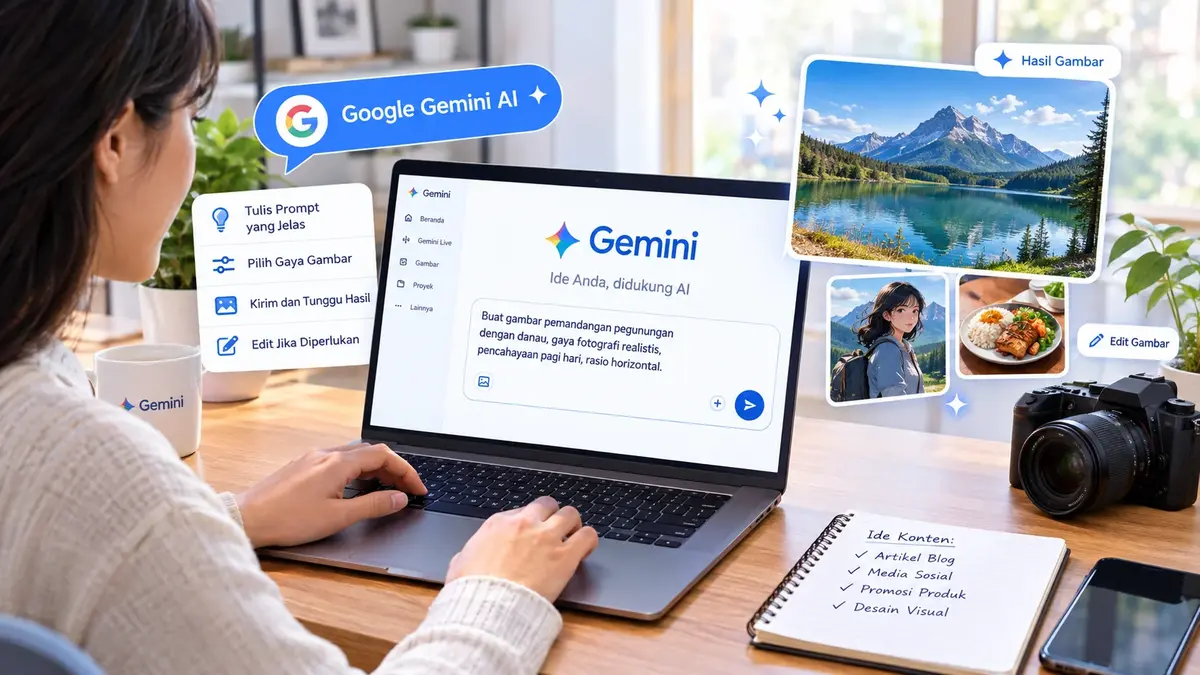
Aplikasi – Perkembangan kecerdasan buatan (AI) membuat proses membuat gambar digital semakin mudah. Kini, pengguna dapat memanfaatkan Google Gemini AI untuk menghasilkan gambar berdasarkan instruksi atau prompt tanpa harus menguasai aplikasi desain grafis secara mendalam.
Google terus mengembangkan kemampuan multimodal Gemini untuk kebutuhan kreatif. Dalam perkembangan terbaru, Google juga memperkenalkan berbagai peningkatan pada kemampuan pembuatan dan penyuntingan gambar berbasis AI. Google menyebut model generasi gambarnya mampu membantu pengguna membuat visual sekaligus melakukan pengeditan melalui instruksi percakapan.
Bagi pemula, prosesnya relatif sederhana. Pengguna cukup menyampaikan gambaran visual yang diinginkan, kemudian memperbaiki hasil melalui perintah lanjutan.
Lantas, bagaimana cara membuat gambar dengan Google Gemini AI? Berikut panduan lengkap yang dapat diikuti.
Apa Itu Fitur Pembuatan Gambar di Google Gemini?
Google Gemini merupakan layanan AI yang dapat memahami berbagai bentuk masukan, termasuk teks dan gambar. Salah satu kemampuan yang berkembang adalah membuat serta mengedit gambar berdasarkan instruksi pengguna.
Google menjelaskan bahwa kemampuan pembuatan gambar Gemini mendukung sejumlah kebutuhan kreatif, seperti membuat karakter secara konsisten, menggabungkan beberapa konsep, melakukan pengeditan pada bagian tertentu, hingga menyesuaikan gaya visual.
Dengan demikian, pengguna tidak selalu harus menggunakan aplikasi desain konvensional untuk menghasilkan konsep visual sederhana.
Misalnya, pengguna dapat memberikan instruksi seperti:
“Buat ilustrasi suasana pasar tradisional Indonesia pada pagi hari, gaya fotografi realistis, pencahayaan alami, rasio horizontal.”
Gemini kemudian memproses instruksi tersebut dan menghasilkan visual sesuai konteks yang diberikan.
Cara Membuat Gambar dengan Google Gemini AI
1. Buka Google Gemini
Langkah pertama, buka layanan Google Gemini melalui perangkat yang digunakan. Pengguna dapat mengaksesnya melalui browser atau aplikasi Gemini yang tersedia pada perangkat yang kompatibel.
Setelah masuk, login menggunakan akun Google jika layanan meminta autentikasi.
Perlu diketahui, ketersediaan fitur dan batas penggunaan dapat berbeda berdasarkan akun, wilayah, perangkat, maupun jenis layanan yang digunakan. Karena itu, pengguna sebaiknya melihat fitur yang tersedia langsung pada akun masing-masing.
2. Pilih Percakapan Baru
Setelah masuk ke Gemini, buat percakapan baru. Kemudian, perhatikan kolom untuk memasukkan perintah.
Pada tahap ini, pengguna tidak perlu menulis prompt yang terlalu rumit. Namun, semakin jelas informasi yang diberikan, semakin mudah AI memahami kebutuhan visual.
Sebutkan beberapa unsur penting, seperti:
- Objek utama.
- Lokasi atau latar belakang.
- Aktivitas dalam gambar.
- Gaya visual.
- Pencahayaan.
- Sudut pengambilan gambar.
- Warna atau suasana.
- Orientasi gambar jika diperlukan.
3. Tulis Prompt Gambar yang Jelas
Kualitas instruksi menjadi salah satu faktor penting dalam menghasilkan gambar yang sesuai keinginan.
Google sendiri menyarankan pengguna memberikan informasi mengenai subjek, komposisi, aktivitas, lokasi, gaya, serta instruksi pengeditan ketika membuat prompt.
Contoh prompt sederhana:
“Buat gambar seorang content creator sedang bekerja di meja dengan laptop dan kamera, ruangan modern minimalis, pencahayaan lembut dari jendela, gaya fotografi realistis, komposisi horizontal.”
Prompt tersebut memberikan konteks yang cukup jelas kepada Gemini.
Sebaliknya, prompt seperti “buat gambar orang bekerja” memberikan informasi yang jauh lebih sedikit sehingga hasilnya bisa lebih umum.
4. Kirim Prompt dan Tunggu Hasilnya
Setelah prompt selesai, kirim perintah tersebut. Gemini akan memproses instruksi dan menghasilkan gambar sesuai permintaan apabila fitur pembuatan gambar tersedia pada akun pengguna.
Jika hasil pertama belum sesuai, pengguna tidak harus mengulang semuanya dari awal.
Justru, pengguna dapat memberikan instruksi lanjutan dalam percakapan yang sama.
Contohnya:
“Buat pencahayaannya lebih terang.”
Atau:
“Ubah latar belakang menjadi studio profesional dan pertahankan objek utama.”
Kemampuan pengeditan secara percakapan menjadi salah satu fitur yang Google soroti dalam pengembangan pembuatan gambar Gemini.
Cara Membuat Prompt Gemini agar Hasil Gambar Lebih Bagus
Gunakan Deskripsi yang Spesifik
Prompt yang spesifik biasanya membantu mengarahkan hasil sesuai kebutuhan.
Sebagai contoh, daripada menulis:
“Buat gambar laptop.”
pengguna dapat menulis:
“Buat foto produk laptop tipis berwarna silver di atas meja kayu, latar belakang putih minimalis, pencahayaan studio, bayangan lembut, gaya fotografi komersial.”
Perbedaan detail tersebut memberikan konteks visual yang lebih lengkap.
Tentukan Gaya Visual
Pengguna juga dapat menentukan gaya gambar. Misalnya:
- Fotorealistik
- Ilustrasi digital
- Kartun
- Sinematik
- Minimalis
- Editorial
- Poster
- Konsep futuristik
Namun, pengguna sebaiknya tetap memberikan konteks objek dan komposisi agar hasil tidak terlalu umum.
Jelaskan Komposisi Gambar
Komposisi juga penting, terutama jika gambar digunakan untuk artikel, media sosial, iklan, atau thumbnail.
Misalnya:
“Tempatkan objek utama di sisi kanan gambar dan sisakan ruang kosong di sisi kiri untuk teks.”
Instruksi seperti itu dapat membantu pengguna mendapatkan komposisi yang lebih sesuai kebutuhan desain.
Cara Mengedit Gambar yang Sudah Dibuat
Salah satu keunggulan Gemini terletak pada kemampuan melakukan pengeditan menggunakan bahasa sehari-hari.
Google menyebut Gemini dapat melakukan local edits, yaitu mengubah bagian tertentu pada gambar melalui instruksi sederhana.
Misalnya, setelah gambar dibuat, pengguna dapat meminta:
“Hapus objek yang berada di sebelah kiri.”
Atau:
“Ubah warna pakaian menjadi biru tanpa mengubah latar belakang.”
Pengguna juga dapat memberikan instruksi lebih kompleks untuk menggabungkan beberapa konsep visual. Google memberikan contoh kemampuan menggabungkan dua gambar atau konsep menjadi sebuah komposisi baru.
Baca Juga! Cara Menggunakan Google Gemini untuk Pemula, Panduan Lengkap 2026
Gemini Juga Berkembang untuk Gambar yang Lebih Personal
Google terus memperluas kemampuan personalisasi gambar di Gemini. Pada 2026, Google memperkenalkan fitur yang memungkinkan Gemini menggunakan konteks tertentu dari layanan Google yang terhubung untuk menghasilkan gambar yang lebih personal. Namun, ketersediaan fitur tersebut dapat berbeda berdasarkan negara dan kelayakan akun.
Google juga mengembangkan model generasi gambar seperti Nano Banana 2 yang berfokus pada kualitas gambar serta kemampuan penyuntingan yang lebih cepat dan detail.
Perkembangan tersebut menunjukkan bahwa AI tidak hanya berfungsi sebagai alat untuk menghasilkan gambar dari teks, tetapi juga berkembang menjadi alat kreatif yang dapat membantu proses revisi.
Hal yang Perlu Diperhatikan Saat Membuat Gambar dengan AI
Meskipun praktis, pengguna tetap perlu memeriksa hasil gambar sebelum menggunakannya untuk kebutuhan publikasi.
AI dapat menghasilkan kesalahan pada detail tertentu. Google sendiri pernah menjelaskan bahwa sistem generatif AI dapat menghasilkan informasi atau visual yang tidak akurat dan karena itu pengguna perlu tetap melakukan pemeriksaan.
Selain itu, teks yang muncul di dalam gambar juga perlu diperiksa. Google mencatat bahwa model generasi gambar masih dapat mengalami kesalahan dalam mengeja kata atau menghasilkan tipografi kompleks.
Karena itu, pengguna sebaiknya tidak langsung memakai hasil AI untuk kebutuhan penting tanpa melakukan pengecekan.
Cocok untuk Konten Kreator dan Blogger
Kemampuan membuat gambar melalui Gemini dapat membantu berbagai kebutuhan digital. Blogger dapat menggunakannya untuk membuat ilustrasi artikel, sedangkan content creator dapat memanfaatkannya sebagai bahan visual untuk media sosial.
Pelaku UMKM juga dapat menggunakannya untuk membuat konsep foto produk, poster promosi, atau ide desain awal.
Namun, hasil AI sebaiknya tetap melalui proses penyuntingan dan pemeriksaan. Untuk materi komersial, pengguna juga perlu memastikan bahwa penggunaannya sesuai dengan ketentuan layanan, hak cipta, merek, dan aturan platform tempat gambar tersebut dipublikasikan.
Kesimpulan
Cara membuat gambar dengan Google Gemini AI pada dasarnya cukup sederhana. Pengguna hanya perlu membuka Gemini, memasukkan prompt yang jelas, menunggu hasil, kemudian memberikan instruksi tambahan jika gambar masih membutuhkan perbaikan.
Fakta menunjukkan Google terus mengembangkan teknologi generatif gambar Gemini, termasuk peningkatan kualitas, konsistensi karakter, pengeditan lokal, serta kemampuan menggabungkan berbagai konsep visual.
Namun, kemampuan AI tetap memiliki keterbatasan. Karena itu, pengguna sebaiknya memeriksa hasil akhir, terutama teks, detail objek, wajah, konteks, dan informasi yang terdapat dalam gambar.
Dengan prompt yang semakin spesifik dan proses revisi yang tepat, Gemini dapat menjadi salah satu alat praktis bagi pemula untuk membuat visual digital tanpa harus memiliki kemampuan desain tingkat lanjut.
Catatan: fitur Gemini dapat berubah seiring pembaruan Google dan tidak semua kemampuan tersedia untuk seluruh pengguna atau wilayah. Karena itu, tampilan serta opsi yang muncul pada akun pengguna dapat berbeda.




1 comment